「管理画面のどこを探しても、リッチメニューにカレンダーを置く設定が見つからない」
LINE公式アカウントのリッチメニューにカレンダーを置く専用の機能は、管理画面にありません。それでも、カレンダーの画像やリンクを組み合わせれば、ボタン1つで営業日や空き状況、予約カレンダーを開けるようになります。
画像・応答メッセージ・リンクを使う方法なら、月額0円のプランのままでも費用はかかりません。
飲食店や整体サロンのLINEを運用してきたsorecomaの手順で、方法の比べ方からボタンの設定、毎月の更新までを並べました。
営業日を知らせたいだけなら、応答メッセージでカレンダー画像を返す方法を選ぶと、毎月の更新は画像1枚の差し替えで済みます。
アカウントの開設から始める方は、LINE公式アカウントの作り方と初期設定で準備を済ませてから読み進めると迷いません。
公式LINEのリッチメニューにカレンダーは置ける?標準機能でできること
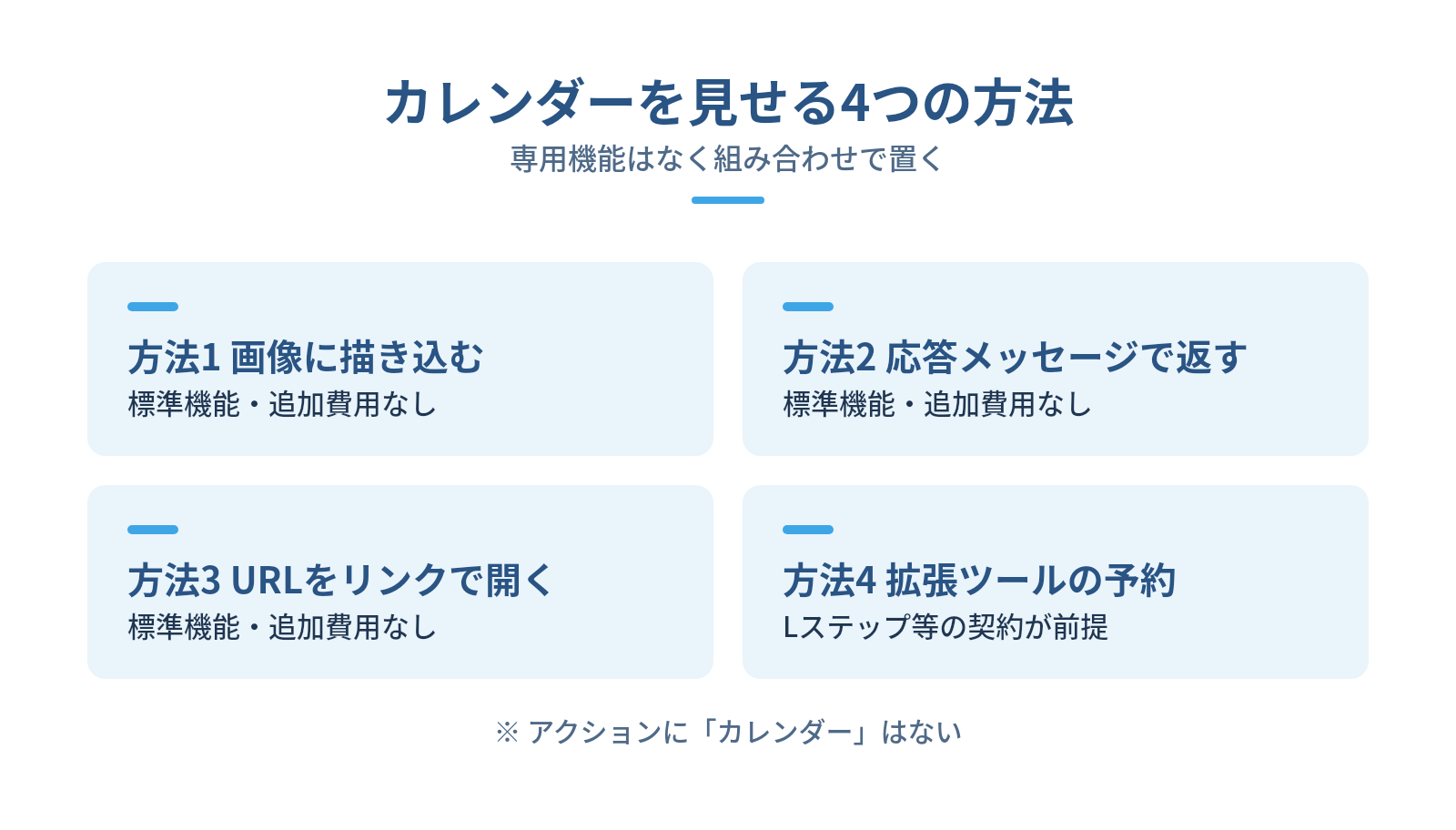
LINE公式アカウントには、カレンダーを作る機能も、予約カレンダーの機能もありません。リッチメニューのボタンに割り当てる動き(アクション)は、リンクやクーポン、テキストなどに限られます。カレンダーという選択肢は用意されていません。
リッチメニューとは、トーク画面の下部に固定で表示される画像のメニューのことです。画像の上の区画を押すと、決めておいたページやメッセージが開く仕組みです。
ただし、見せる方法はあります。
画像とアクションを組み合わせれば、カレンダーはボタンから開けます。
- 方法1:カレンダーをリッチメニューの画像に描き込む
- 方法2:テキストアクションで、応答メッセージのカレンダー画像を返す
- 方法3:Googleカレンダーや予約ページのURLをリンクで開く
- 方法4:拡張ツールのカレンダー予約をリッチメニューから開く
方法1から3は標準機能だけで作れて、追加の費用もいりません。方法4だけは、LステップやL Messageといった拡張ツールの契約が前提になります。拡張ツールとは、LINE公式アカウントと連携して予約や顧客管理などの機能を足すサービスのことです。多くは有料ですが、L Messageのように無料プランで予約機能を活用できるものもあります。
リッチメニューそのものの作り方は、次の記事で画面の流れに沿ってまとめました。
リッチメニューに載せる「カレンダー」は目的で3種類に分かれる
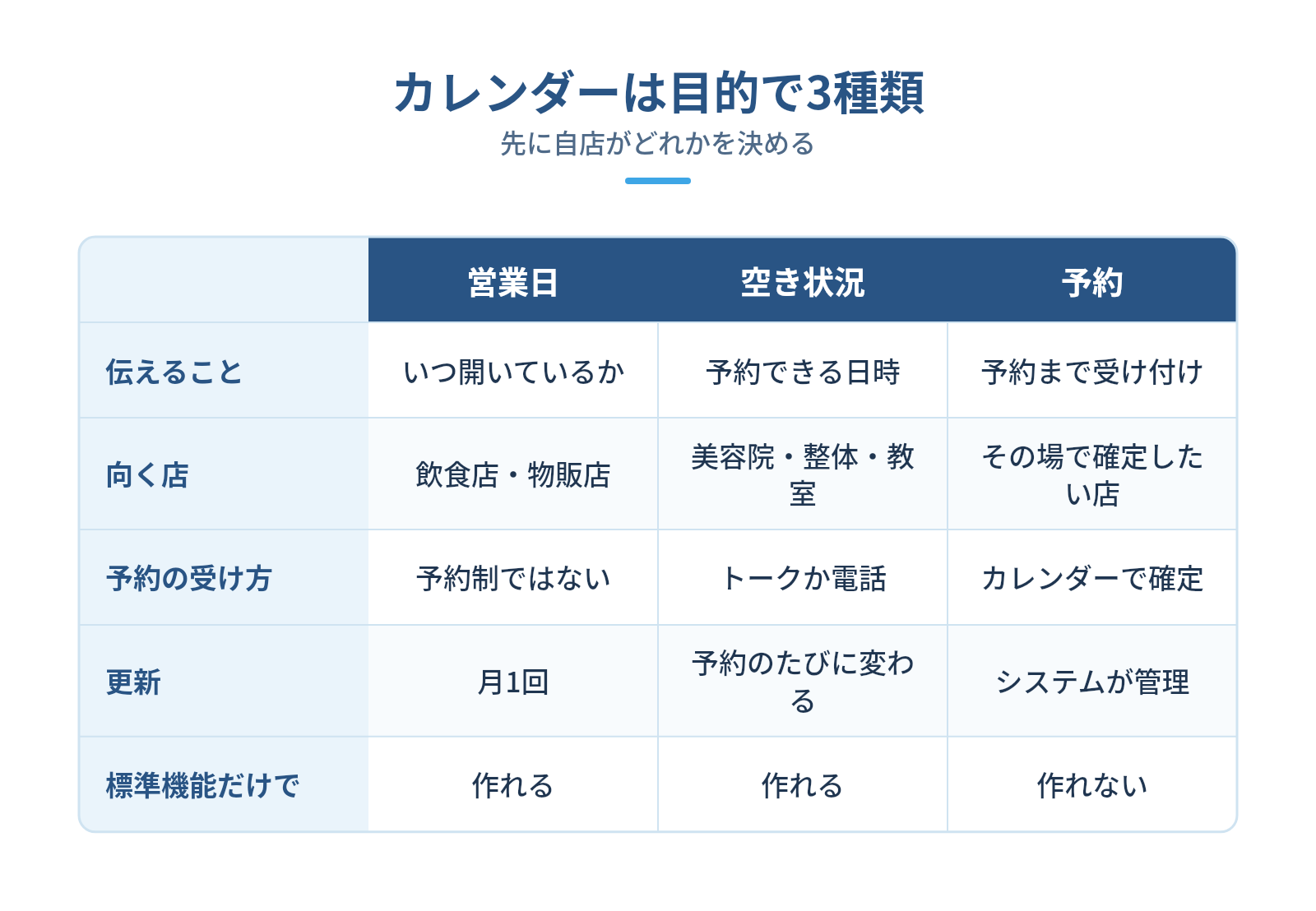
どの方法を選ぶかは、カレンダーで何を伝えたいかで決まります。営業日を知らせるだけの店と、その場で予約まで受けたい店とでは、必要な仕組みも毎月の手間もまるで違うためです。
自店がどれに当たるかだけ決めれば、方法は次の章で選べます。
営業日・定休日カレンダー|いつ開いているかを知らせる
営業日カレンダーは、予約制ではない飲食店や物販店に向いた形です。お客様が知りたいのは今日開いているかどうかだけなので、月に1回の更新で役目を果たせます。
作るのは画像1枚です。定休日と臨時休業、年末年始の営業時間を1枚にまとめておけば、LINEのトークに届く「今日やってますか」という質問にも答えずに済むでしょう。Canvaなどの無料のデザインツールを活用すれば、専門の知識がなくても作れます。
空き状況カレンダー|予約できる日時を見せる
空き状況カレンダーは、美容院や整体、教室のように枠で予約を受ける業種のための形です。空いている日時を先に見せておくと、LINEのトークで日程を何往復も調整しなくて済むからです。
予約はトークか電話で受け付けます。空きを見たお客様は「10日の14時でお願いします」と送ればよく、やり取りが1回で終わりやすくなるでしょう。
気をつけたいのは更新です。空きは予約が入るたびに変わります。
画像で見せる場合、差し替えが予約の動きに追いつかないと、古い空きを見たお客様と日時が行き違います。空きが週に数回しか動かない店なら画像でも回せますが、毎日動く店は、中身をその場で書き換えられるページ(次の章の方法3)を選ぶと行き違いを防げるでしょう。
予約カレンダー|その場で予約まで受け付ける
予約カレンダーは、お客様が空き枠を選んで、そのまま予約を確定できる形です。空き枠の管理と予約者の記録が要るため、標準機能だけでは作れず、予約システムか拡張ツールを組み合わせることになります。
ここから費用がかかることが多くなります。予約システムとは、予約の受け付けと空き枠の管理をしてくれる外部のサービスのことです。
引き換えに、営業中にトークへ返信しなくても24時間予約が入るようになりました。前日のリマインドを自動で送れる予約システムを選べば、無断キャンセルも減らせます。
リッチメニューでカレンダーを見せる4つの方法と比較
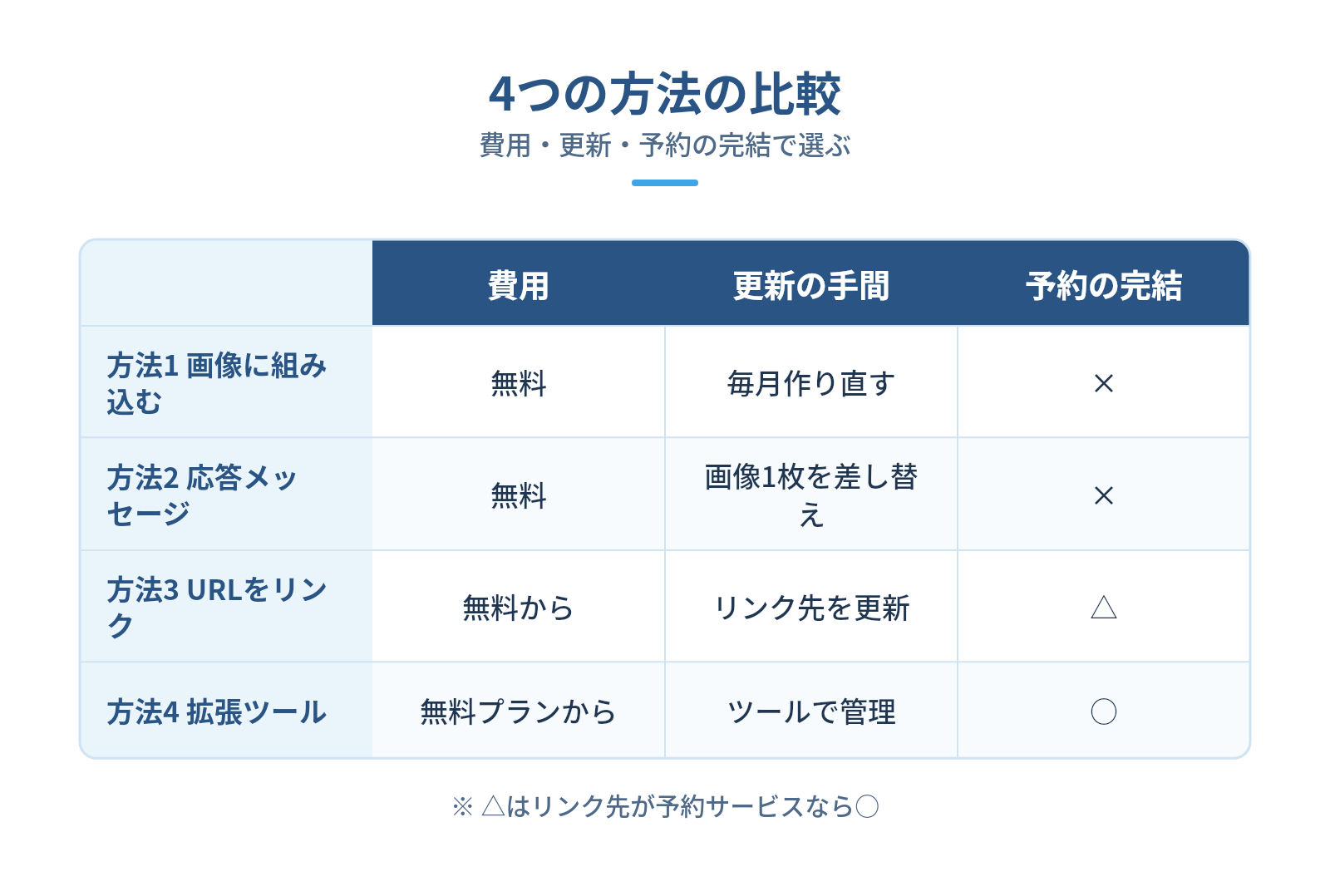
方法ごとの違いは、費用と更新の手間、予約まで完結するかどうかに表れます。自店の目的に合う行を表から探してください。
| 方法 | 費用 | 更新の手間 | 予約の完結 | 顧客情報 |
|---|---|---|---|---|
| 1 画像に組み込む | 無料 | 毎月作り直す | × | × |
| 2 応答メッセージ | 無料 | 画像1枚を差し替え | × | × |
| 3 URLをリンク | 無料から | リンク先を更新 | △ | △ |
| 4 拡張ツール | 無料プランから(多くは月額費用) | ツールで管理 | ○ | ○ |
表の△は、リンク先が予約サービスのときだけ○になる印です。拡張ツールなら、予約した人の情報がLINEの友だちと結びつき、あとの配信にも活用できます。
目的で選べば迷いません。営業日なら方法1か2、予約なら方法3か4が候補です。空き状況は、週に数回しか動かない店なら方法2、毎日動く店なら方法3を選ぶのがおすすめです。営業日を知らせるだけで迷ったときは、無料で更新も楽な方法2から始めると失敗しにくいでしょう。
料金は表に入れていません。予約システムや拡張ツールの料金は変わりやすいので、申し込む前に各サービスの公式サイトで今の料金を確かめると確実です。
- 方法1:カレンダーをリッチメニューの画像に直接組み込む
- 方法2:テキストアクションと応答メッセージでカレンダー画像を返す
- 方法3:Googleカレンダーや予約ページのURLをリンクで開く
- 方法4:拡張ツールのカレンダー予約をリッチメニューに置く
方法1:カレンダーをリッチメニューの画像に直接組み込む
方法1は、リッチメニューの画像の一部に、今月の営業日カレンダーを描き込むやり方です。トークを開くだけで目に入るので、お客様にボタンを押してもらう必要がありません。
大テンプレート(リッチメニューを作るときに選ぶ型のうち、大きいほう)の6分割なら、左側の2区画をカレンダーにあて、右側に予約やクーポンのボタンを残す配置が作りやすいでしょう。カレンダーの区画には、リンク先を入れなくてもかまいません。
弱点は手間です。毎月、リッチメニューの画像を作り直すことになります。31日分の数字を区画に収めるので、文字も小さくなりがちです。
文字の大きさや配色の決め方は、次の記事で実例とあわせて紹介しました。

方法2:テキストアクションと応答メッセージでカレンダー画像を返す
標準機能だけで一番運用しやすいのが、方法2です。リッチメニューを作り直さず、応答メッセージの画像を入れ替えるだけで翌月分に更新できるからです。
テキストアクションとは、ボタンを押したお客様の代わりに、決めておいた言葉をトークへ送る動きを指します。応答メッセージは、送られてきた言葉に合わせて自動で返すメッセージのことです。
たとえばボタンに「営業カレンダー」と送る設定をして、同じ言葉をキーワードにした応答メッセージへカレンダー画像を登録します。お客様がボタンを押すと、トークに今月のカレンダーが届きます。
応答メッセージを作る場所は、リッチメニューと同じ管理画面の中にある応答メッセージの画面です。あわせて応答設定の画面で、応答メッセージがオンになっているかも見ておきます。画面の場所が見つからないときは、LINE公式アカウントのヘルプで「応答メッセージ」と調べると早いです。
費用も増えません。月額0円のプランでは無料で送れる配信の通数に上限がありますが、応答メッセージはその通数に数えられないからです。何回押されても、月額0円のプランのまま使えます。通数の数え方を自分で確かめたいときは、LINE公式アカウントの公式サイトにある料金プランの説明を見ると確実です。
営業日カレンダーを無料で置くなら、方法2を選ぶと毎月の作業が一番少なく済みます。
方法3:Googleカレンダーや予約ページのURLをリンクで開く
空きが日々動く店には、リンク先のページを書き換えるだけで済む方法3が向いています。リッチメニューには入口のURLを置くだけなので、カレンダーの中身はLINEの外でいつでも直せるからです。
Googleカレンダーを使うなら、カレンダーの設定にあるアクセス権限で一般公開を有効にしておくことが前提です。非公開のままだと、友だちが押してもログインを求められます。リンクに入れるのは、同じ設定画面の「カレンダーの統合」という項目に出る公開URLです。
一般公開にすると、そのカレンダーの予定は誰でも見られます。私用の予定やお客様の名前が入ったいつものカレンダーは公開せず、空き状況だけを書く店用のカレンダーを別に作り、そちらを公開するのがおすすめです。設定の項目が見つからないときは、Googleカレンダーのヘルプで「一般公開」と調べれば見つかります。
開く場所はLINEの中です。リンクは、LINEアプリの中のブラウザで表示されます。予約システムのページを選ぶときは、ログインせずに空き枠まで見えるかを先にスマホで試しておくと安心です。
無料の予約サービスの名前と、LINE公式アカウントとどこまで連携できるかは、次の記事で比べました。

方法4:拡張ツールのカレンダー予約をリッチメニューに置く
拡張ツールのカレンダー予約を使うと、予約の受付からリマインドまでがLINEの中で完結します。LINE公式アカウントと連携したツールが、予約枠や予約した人の記録をLINEの友だちと結びつけて管理するからです。
代表はLステップとL Messageです。予約した人に印を付けて、来店前日にだけメッセージを送るといった活用もできます。
引き換えに、LINE公式アカウントとの連携や最初の設定に手間がかかり、使う機能やプランによっては月額費用も必要です。予約枠やメニュー、スタッフの登録を済ませないうちは、リッチメニューに置いても予約は入りません。
ツールごとの機能と料金の比べ方は、次の記事にまとめてあります。

リッチメニューにカレンダー用のボタンを設定する手順
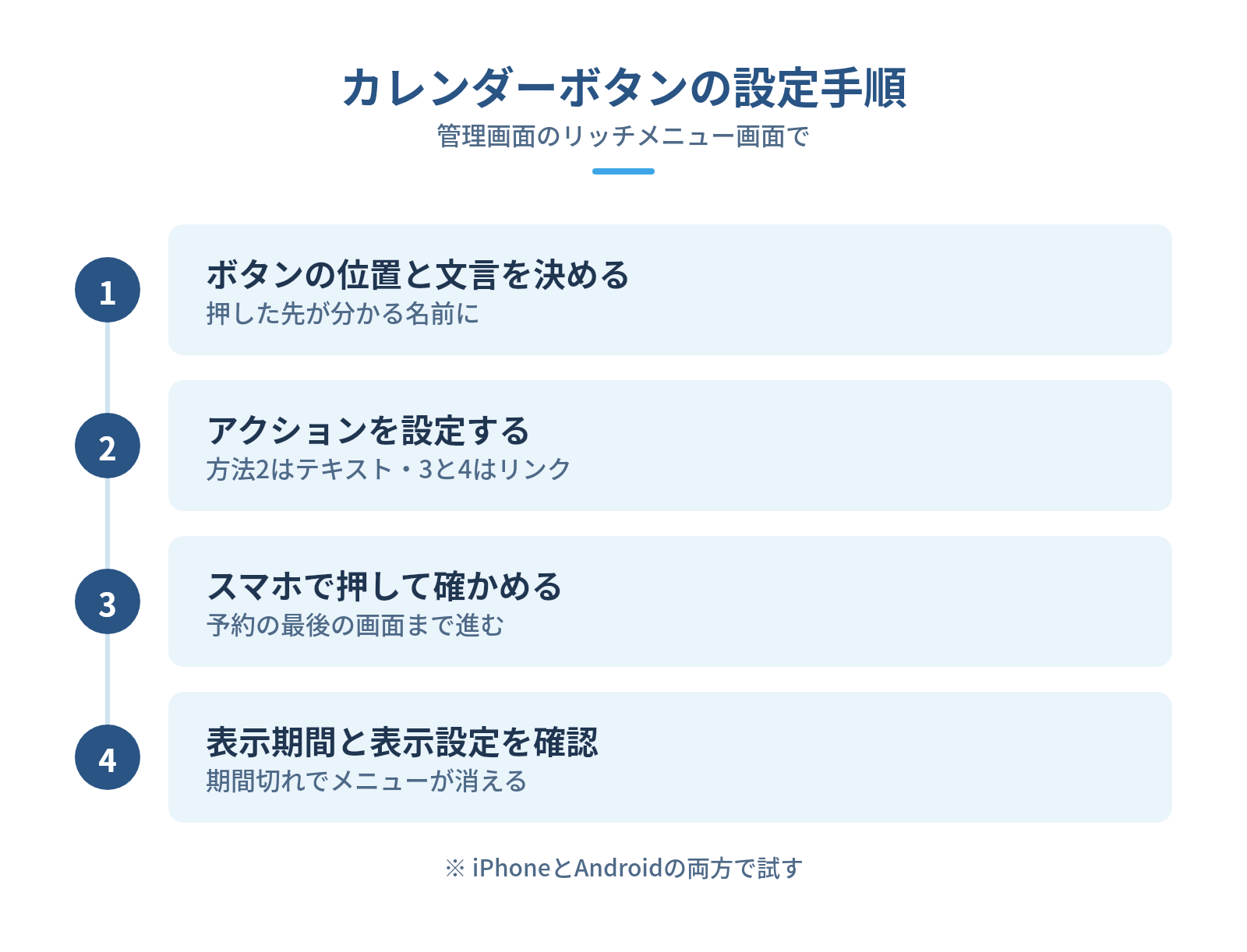
作業はすべて、いつも使っている管理画面(LINE Official Account Manager)のリッチメニュー画面で進めます。どの方法を選んでも、ボタンの位置を決め、アクションを入れ、スマホで試すという順番は同じです。
管理画面のホームからリッチメニューを開いて始めます。
カレンダーを開くボタンの位置と文言を決める
カレンダーのボタンは、押した先に何が出るかが文言だけで分かる名前にします。カレンダーとだけ書くと、営業日なのか予約なのかが伝わらず、押されにくくなるからです。
- 営業日を見せるなら「営業日カレンダー」
- 空きを見せるなら「空き状況を見る」
- 予約を受けるなら「予約する」
予約が目的なら、ボタンを大きく取りましょう。大テンプレートの上段を横長の1区画にして、予約ボタンをそこへ置くと目に留まりやすくなります。
営業日は小さめで構いません。営業日カレンダーなら、クーポンと並べた通常の大きさの区画で足ります。区画の割り当てを紙に書き出してから画像を作れば、作り直しを減らせるでしょう。
アクションにリンク・テキストを設定する
アクションに選ぶのは、方法2ならテキスト、方法3と4ならリンクです。方法1でカレンダーを描いた区画は、アクションの選択肢から「設定しない」を選べば足ります。押しても何も起きない区画です。
テキストを選んだら、応答メッセージのキーワードと一字一句同じ言葉を入れます。「営業カレンダー」と「営業日カレンダー」のように1文字違うと、応答メッセージは返ってきません。キーワード欄の言葉をコピーして貼り付ければ、打ち間違いは起きません。
リンクを選んだ場合、URLはブラウザのアドレス欄からコピーして貼り付けてください。手で打つと、1文字の打ち間違いでページが開かなくなります。
保存する前に、区画ごとに入れたアクションを見直しておくと、入れ違いに気づけるでしょう。
スマホで開くか・予約まで進めるかを確かめて公開する
公開する前に、自分とスタッフのスマホでボタンを押し、予約の最後の画面まで進めるかを確かめます。管理画面のプレビューで分かるのは見た目だけで、リンク先が開くかどうかは実機でしか試せないからです。
ホームページのトップにつなぐのは避けるのがおすすめです。予約を主役にする場合でも、押したらトップに飛ぶ形では予約は増えません。トップから予約ページを探す途中で、お客様が離れてしまいます。
つなぎ先は店舗のページです。sorecomaでは、予約サイトや予約システムにある店舗ごとのページへ直接つないでいます。電話予約が中心の店舗なら、ボタンから電話をかけられるようにしました。
端末は2種類そろえると確実です。iPhoneとAndroidの両方で開くと、片方だけ表示が崩れるページにも気づけるでしょう。
リッチメニューの作成画面にある表示期間と、メニューのデフォルト表示の2項目も、ここで見ておきます。表示期間の終わりを過ぎるとメニューは表示されなくなるので、終わりの日が近ければ延ばしておけば安心です。今のメニューの期間も、同じ画面を開けば確かめられます。
メニューのデフォルト表示は、トークを開いたときにメニューを開いた状態で出すかどうかの設定です。「表示する」を選んでおくと、お客様がトークを開いた時点でメニューが目に入ります。
カレンダーの更新運用と、開かないときの確認ポイント
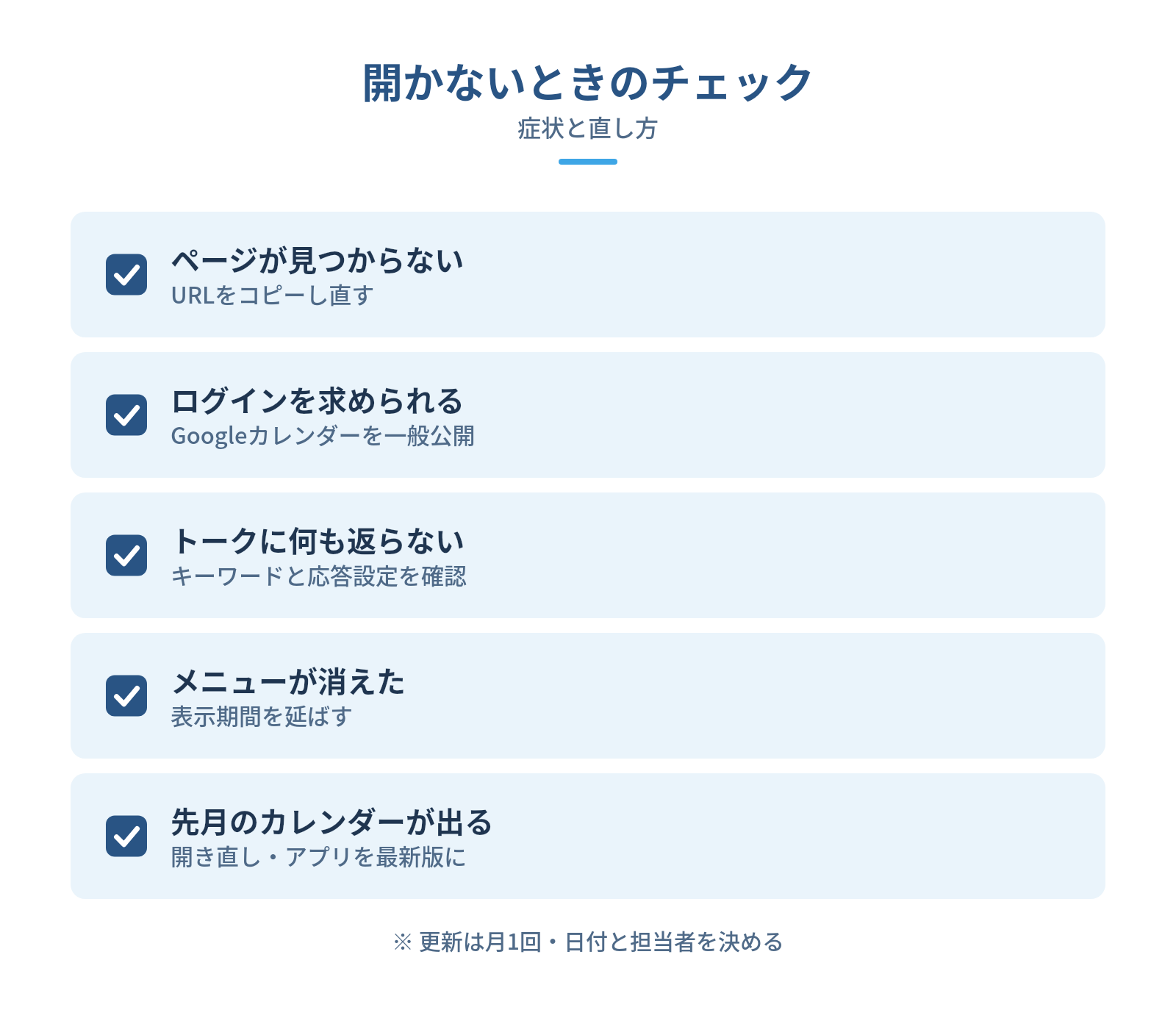
カレンダーは、置いたあとの更新まで決めて初めて役に立ちます。先月の営業日が出たままだと、定休日に来たお客様を店の前で帰すことになるからです。
毎月の更新は「画像の差し替え」か「リンク先の更新」で回す
毎月の更新で手を入れる場所は、方法ごとに決まっています。リッチメニュー本体を作り直すのは方法1だけで、方法2から4はメニューの外を直せば済むからです。
- 方法1:翌月分のリッチメニューを別に作り、作成画面の表示期間を翌月1日から始まるように設定しておく
- 方法2:応答メッセージに登録したカレンダー画像を、翌月分に入れ替える
- 方法3:Googleカレンダーや予約サービスの予定を書き換える。リッチメニューのURLは触らない
- 方法4:拡張ツールの管理画面で予約枠を開け閉めする
方法1も、切り替えの作業は月末の準備だけです。今月分の表示期間を月末まで、翌月分を1日からにしておけば、月が変わった時点で表示が入れ替わります。1日の朝に自分のスマホでトークを開き、翌月分が出ているかを見ておけば、切り替え漏れにすぐ気づけます。
作業は月1回です。更新する日と担当者は、最初に決めておくのがおすすめです。毎月25日に店長が翌月分を作る、のように日付と人まで決めると、忙しい月でも抜けません。
臨時休業のような急な変更は、メッセージ配信でもあわせて知らせると見落とされにくくなります。
カレンダーが開かない・古いまま表示されるときのチェックリスト
開かないときの原因は、ほとんどがURLとキーワード、表示期間の設定にあります。どれも管理画面かリンク先の設定で直せるものばかりでした。
- ページが見つからないと出る:URLの打ち間違いかリンク先の削除。ブラウザで開いたページのURLをコピーし直す
- Googleカレンダーでログインを求められる:カレンダーが非公開のまま。一般公開にして公開URLを入れ直す
- 押してもトークに何も返ってこない:キーワードの不一致か、応答メッセージがオフ。言葉をそろえ、応答設定をオンにする
- メニューそのものが消えた:表示期間の終わりを過ぎている。期間を延ばすか、次のメニューを有効にする
- 先月のカレンダーが出る:アプリに古い表示が残っている。トーク画面を開き直し、アプリを最新版にする
お客様から古いままだと言われたら、トーク画面を一度閉じて開き直してもらってください。それでも変わらないときは、アプリを最新版にしてもらうのが次の手です。お店側では、管理画面で新しいメニューの表示期間に今日が入っているかを確かめます。
予約システム・拡張ツールに移る目安
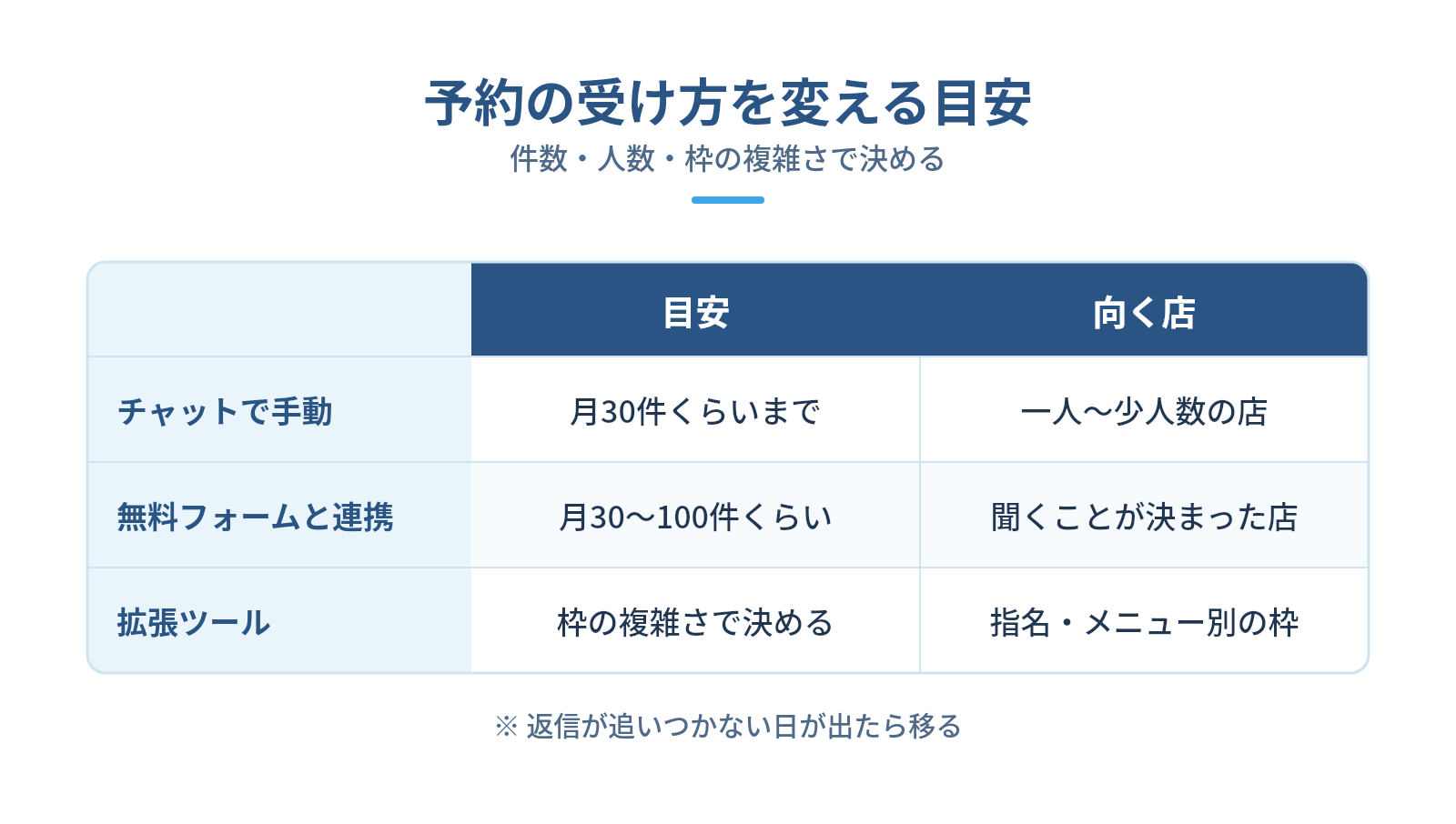
移るかどうかは、売上の大きさより、予約を受ける人の手が空いているかで決めると失敗しにくくなります。件数が増えても、返信する人に余裕があれば無料の方法で回せるからです。営業日を知らせたいだけの店は、この章は予約が増えてきてから読めば足ります。
sorecomaは、1日の予約件数と予約を受ける人数、枠の管理の複雑さを見て予約の受け方を分けています。
- チャットで手動:月30件くらいまで。一人から少人数で運営する店向け
- 無料フォームと連携:月30〜100件くらい。聞くことが決まっている店向けで、空き確認と確定連絡は手作業
- 拡張ツール:件数より枠の複雑さで決める。スタッフ指名やメニューごとの枠管理が要る店向け
一人で営む店なら、まずはチャットの手動対応で始めるのがおすすめです。目安は1日1件程度までです。それを超えて施術中や営業中の返信が追いつかない日が出てきたら、無料フォームとの連携か予約システムへの切り替えを考えましょう。
予約システム型(外部の予約サービスと連携し、予約の受け付けを任せる形)と拡張ツール型のどちらへ移るかは、お客様が予約の前に迷うかどうかで分けています。メニューが決まっていて迷わない飲食店なら、予約システム型で足りるでしょう。単価が高く、比べたり不安を感じたりして検討に時間がかかる業種には、予約の前に情報を届けられる拡張ツール型が合います。
すでに予約の仕組みが店の中で回っているなら、入れ替えずにLINEと連携させるだけで十分です。拡張ツールを入れる前には、自動化で毎月何件の予約が増えれば月額費用の元が取れるかを計算しておきます。
迷ったら予約システム型かLINEの標準機能を活用して始め、この人たちには別の配信を送りたいという必要が出てから拡張ツールを足す順番を、sorecomaではすすめています。
リッチメニューの予約導線づくり・LINE運用ならsorecomaにお任せください
sorecomaは、リッチメニューの作成や予約導線の整理を含めて、LINE公式アカウントの運用を引き受けています。飲食店を中心に、美容院や整体サロンなど全国の店舗を支援してきました。
「カレンダーは置けたのに予約が増えない」「毎月の更新や配信まで手が回らない」というご相談をよくいただきます。来店後に決まった日数で自動で送るフォロー配信やクーポン設計から、友だちを集めるSNS運用や広告まで1社で対応しています。作業の一部だけのご依頼も可能です。
LINEアカウントはお店側で作っていただき、sorecomaは運用に要る権限だけを受け取ります。契約が終わっても、LINEがお店の資産として残るようにするためです。外注先を選ぶときは、次の点を最初に確かめておくと安心でしょう。
- 管理者の権限をお店側が持てるか
- 画像の元データや設定の中身を共有してもらえるか
- 毎月の数字の報告と、次の打ち手の提案があるか
- 何が料金に含まれるか
この記事の手順で自分で設定してみて、更新や予約導線まで手が回らないと感じたら、sorecomaのサービスページから無料相談をお申し込みください。
- 事例:整体サロン シンユウ|予約への動線を整えたリッチメニューを新設し、運用2ヶ月で休眠顧客5名が予約
- 事例:肉酒場ケナシバ|予約導線と配信を整理し、LINE経由の予約数が2ヶ月で約3.5倍(9月4件から11月14件)
リッチメニューと配信を組み合わせて、予約を増やした支援先の例です。
事例:整体サロン シンユウ|予約への動線を整えたリッチメニューを新設し、運用2ヶ月で休眠顧客5名が予約
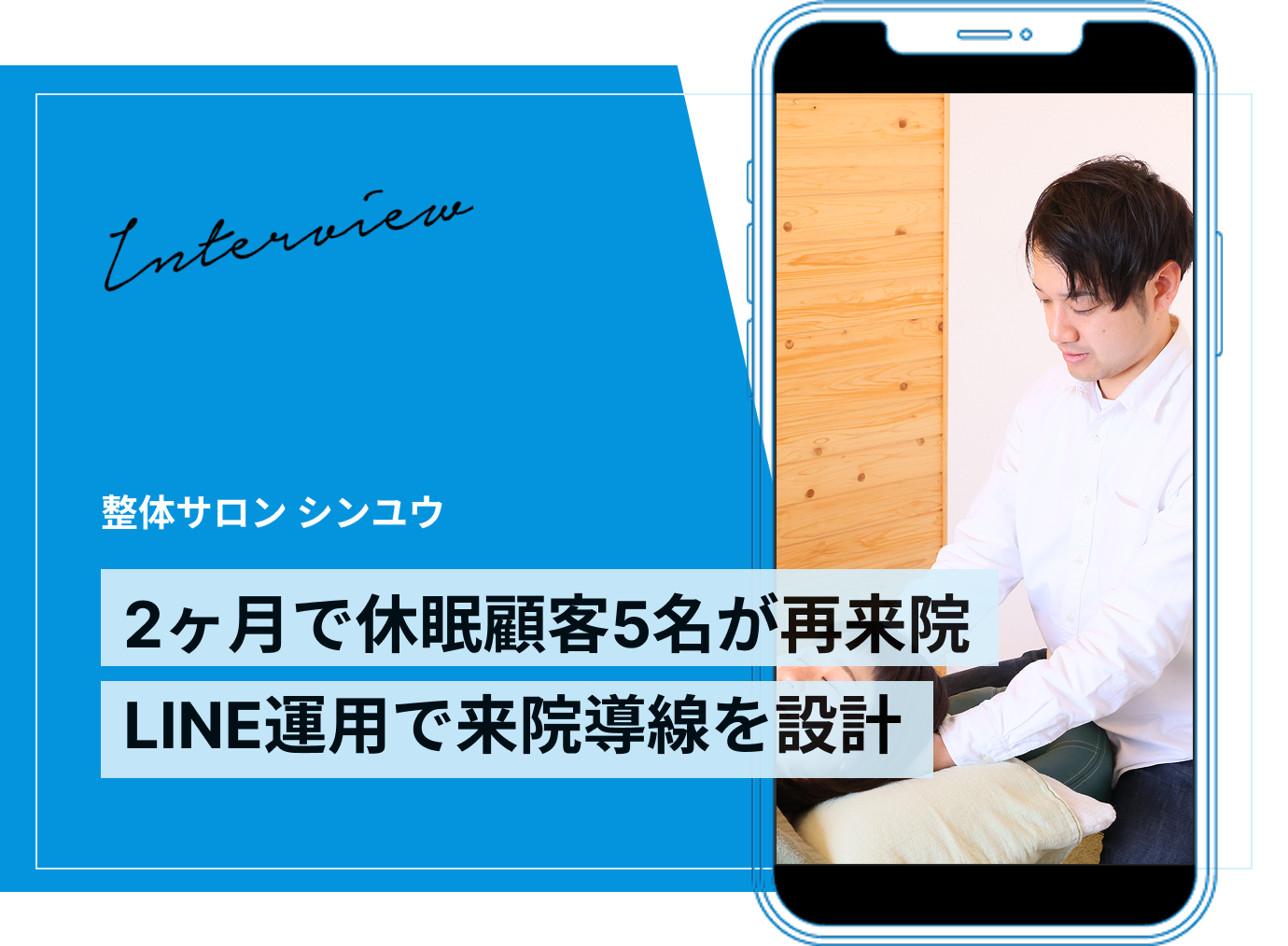
川越市の整体サロン シンユウは、売上が以前より2〜3割落ち、外部の集客媒体に頼る体制に不安を抱えていました。LINE公式アカウントはあっても、3ヶ月以上来院が途切れた方へ声をかける手段にはなっていなかったのです。
sorecomaは、予約への動線を分かりやすく整えたリッチメニューを新設しました。一人で運営するサロンなので、週1回の投稿代行に加え、来院の直後とその数日後にフォローの配信が届く流れを組んでいます。数日たって体の状態を思い出してもらい、次の予約につなげるためです。
運用2ヶ月ほどで2回目・3回目の来院率が上がり始め、3ヶ月以上来ていなかった友だちのうち5名が予約につながりました。リッチメニュー単体ではなく、配信とセットで整えた成果です。
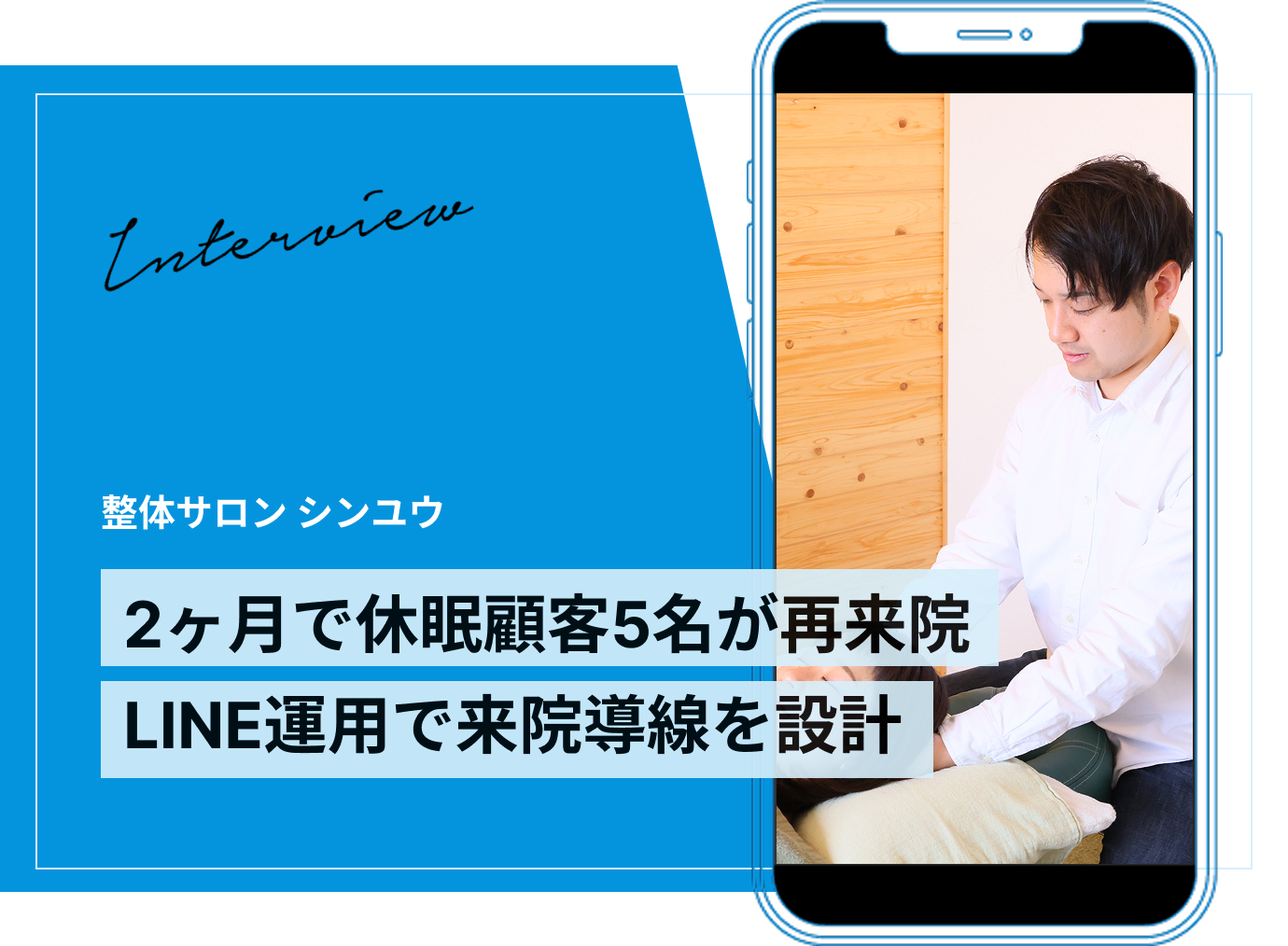
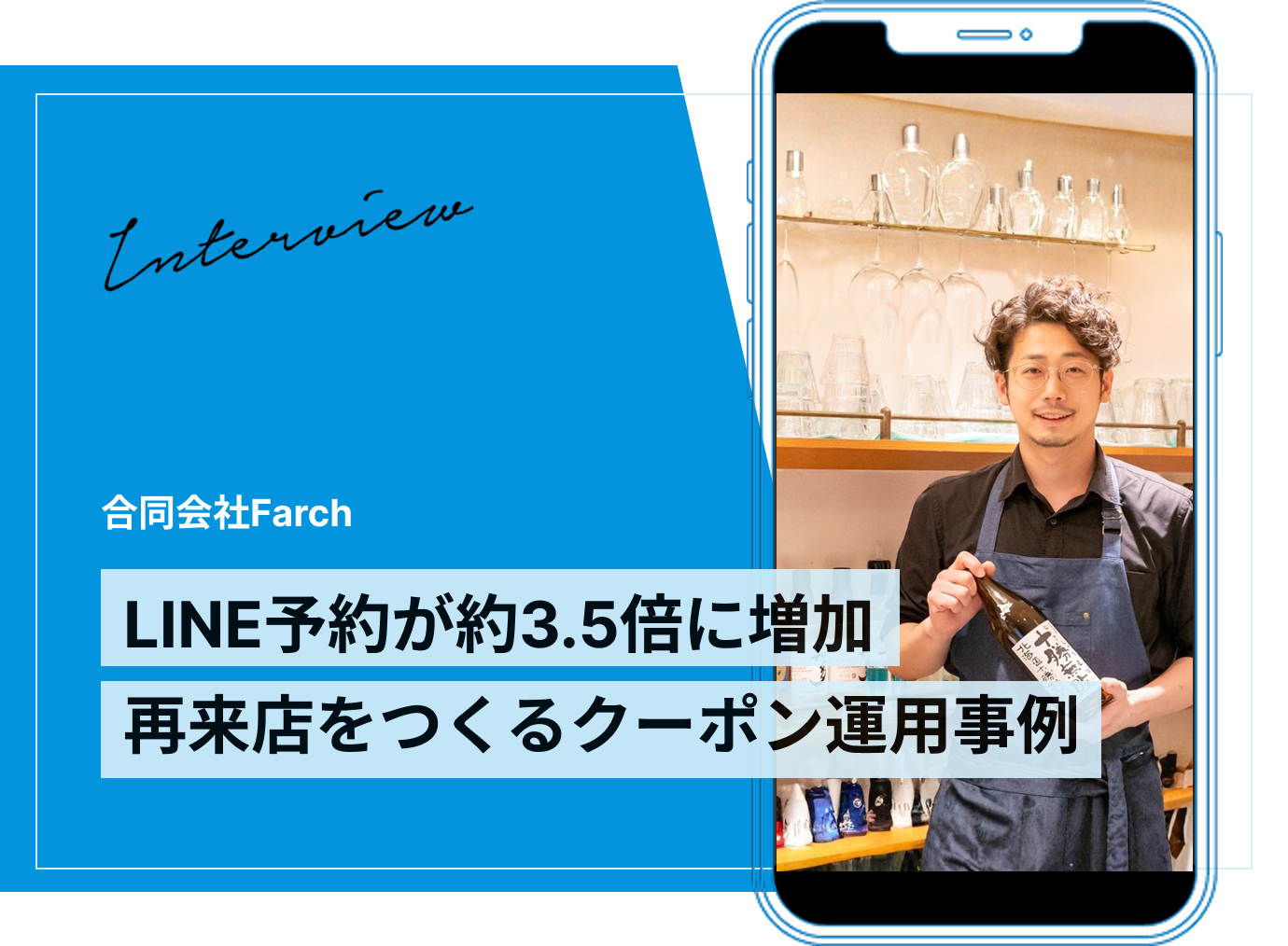
事例:肉酒場ケナシバ|予約導線と配信を整理し、LINE経由の予約数が2ヶ月で約3.5倍(9月4件から11月14件)
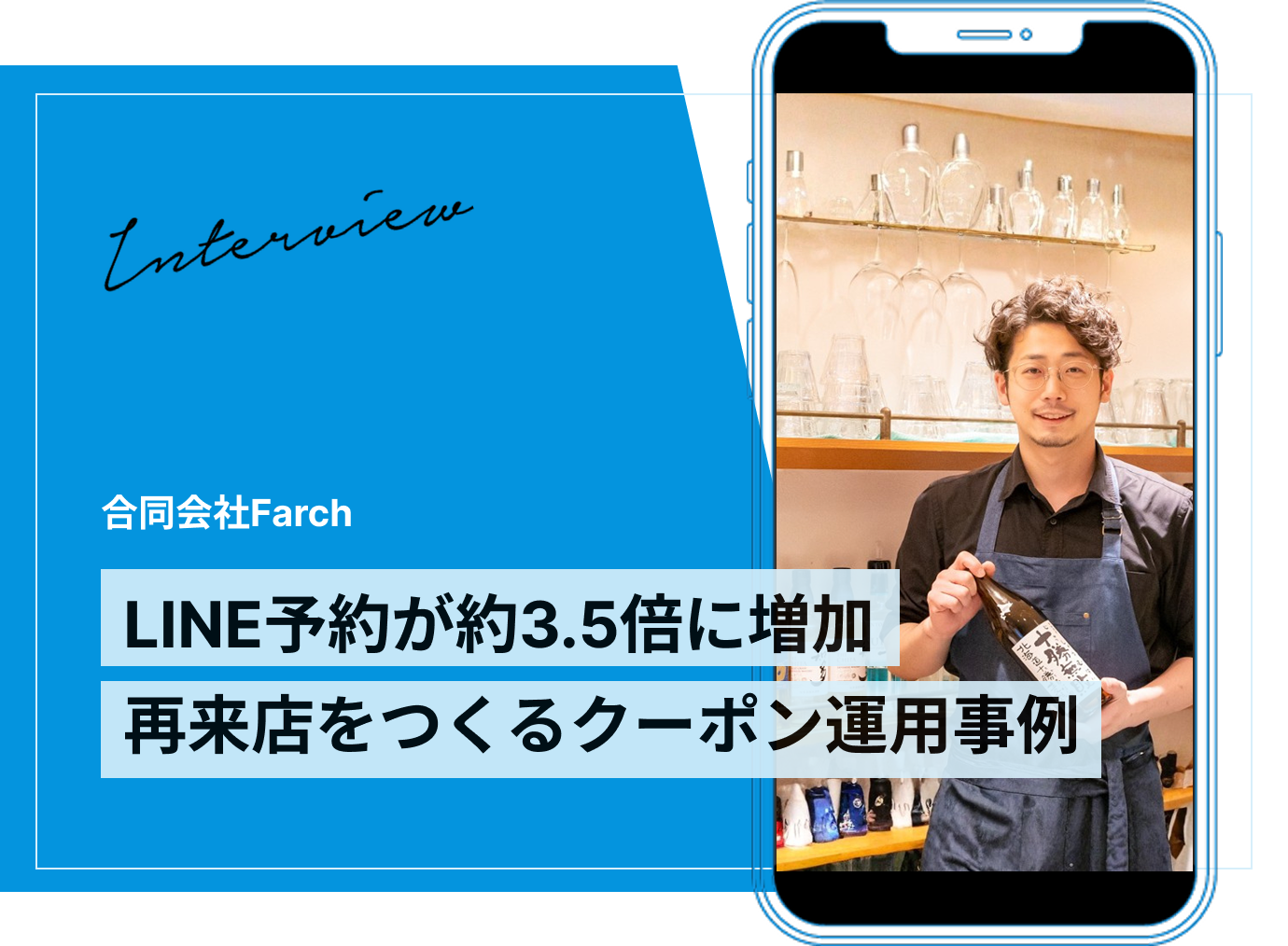
三田の肉酒場ケナシバは、新規の来店はあるものの、LINE経由の予約がどれだけ成果になっているかをつかめていませんでした。従量課金型の予約サイトに頼りすぎている点も悩みでした。
sorecomaはLINEの役割を再来店の促進に絞り、配信内容とクーポン設計、予約導線を整理しています。もともと友だちがいたので、季節の限定メニューを配信で伝え、そのまま予約へ進める流れを作りました。
LINE経由の予約は月4件から13件、14件と増え、2ヶ月で約3.5倍になりました。件数でいえば、月に10件ほど予約が増えています。
よくある質問
まとめ
LINE公式アカウントのリッチメニューに、カレンダー機能そのものはありません。画像や応答メッセージ、リンクなどを組み合わせて見せます。目的が営業日でも空き状況でも予約でも、ボタン1つで開ける形は作れます。
状況ごとに、次にやることを並べました。
- 営業日を知らせたい店は、Canvaで今月のカレンダー画像を作り、「営業カレンダー」をキーワードにした応答メッセージに登録する。リッチメニューのボタンはテキストアクションで同じ言葉を送る設定にし、自分のスマホで押して画像が返るか確かめる
- 空きが毎日動く店は、空き状況だけを書く店用のGoogleカレンダーを作って一般公開にし、公開URLをリンクに入れる
- 予約まで受けたい店は、今の予約件数と受ける人数を書き出し、予約システムか拡張ツールかを決める
- すでにカレンダーを置いている店は、自分のスマホでボタンを押し、今月の内容が出るかを確かめる
来月分の更新日と担当者を今日のうちに決めておけば、古い営業日が出たままになる失敗は防げます。