「LINEのトーク画面に、クーポンや予約のメニューを表示したい」
「リッチメニューを作りたいけれど、画像サイズや設定方法が分からない」
そんな店舗・事業者のご担当者は多いのではないでしょうか。
リッチメニューは、トーク画面の下部に固定表示できるメニューで、無料プランでも設定でき、友だちの行動を大きく後押しします。
この記事では、LINEリッチメニューの作り方を、画像サイズ・テンプレートから3つの作成方法、スマホ/PCの設定手順、成果が出るデザインのコツまで解説します。
読み終えるころには、自分でリッチメニューを作成・設定できるようになります。
LINE(公式アカウント)のリッチメニューとは?
LINEのリッチメニューとは、トーク画面の下部に固定表示されるメニュー画像です。
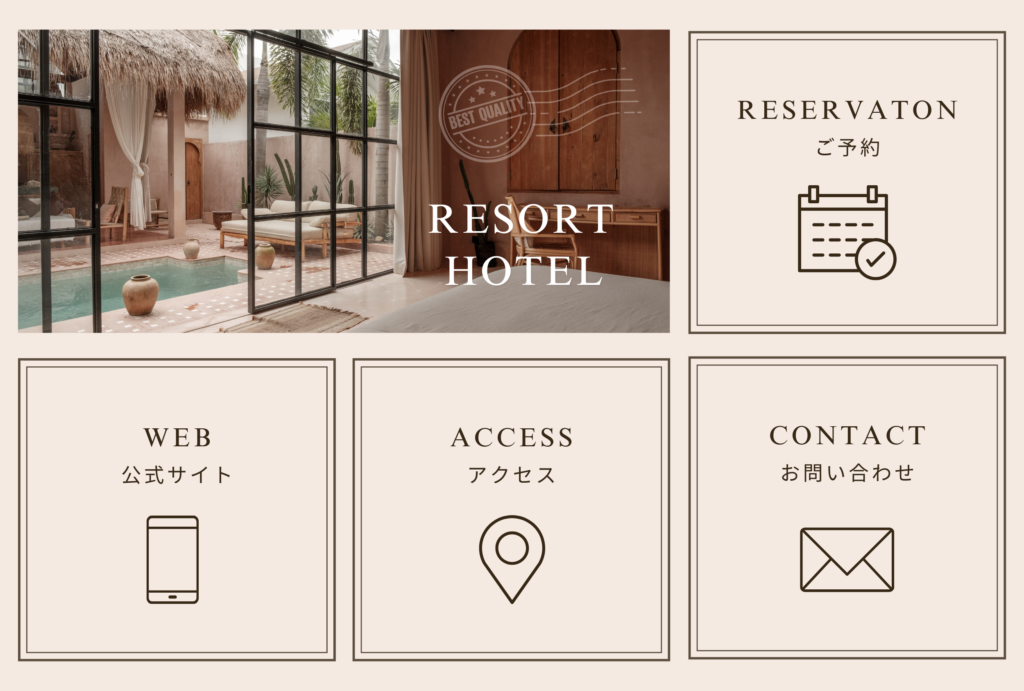
それぞれ解説します。
LINEリッチメニューでできること
リッチメニューでは、クーポン・予約・ショップ・問い合わせなどの導線をボタンとして配置できます。
タップするだけで目的のページやアクションに進めるため、友だちの行動を促し、来店や購入につなげやすくなります。
リッチメニューが使える料金プラン(無料でも使える)
リッチメニューは、月額0円の無料プラン(コミュニケーションプラン)でも利用できます。
費用をかけずに導線を作れるので、公式LINEを開設したらまず設定したい機能です。
LINEリッチメニューの画像サイズ・テンプレート
リッチメニューを作る前に、画像サイズとテンプレート(分割パターン)を押さえましょう。
それぞれ解説します。
リッチメニューの画像サイズ一覧(大サイズ/小サイズ)
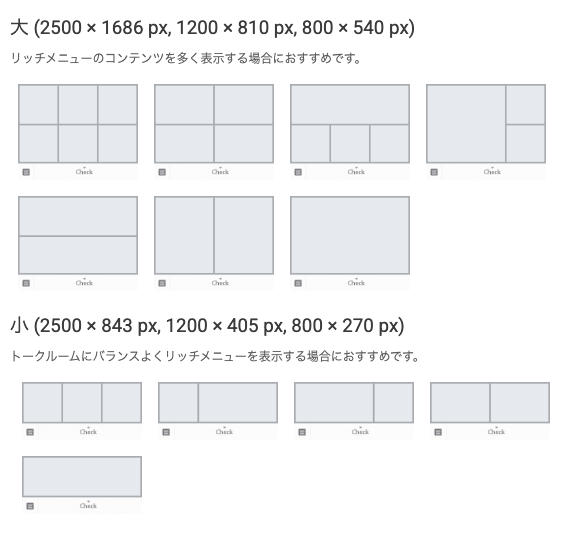
リッチメニューの画像サイズは、大サイズ(2500×1686px)と小サイズ(2500×843px)の2種類が基本です。
情報量が多いなら大サイズ、シンプルにするなら小サイズが向いています。最新の推奨サイズは管理画面のデザインガイドで確認しましょう。
リッチメニューのテンプレート(分割パターン)の選び方
テンプレートは、画像を何分割してボタンを並べるかのパターンです。
6分割・4分割・3分割・2分割・1面などから選べます。載せたい導線の数に合わせて選びましょう。まずは6分割で主要な導線を並べるのが定番です。
LINEリッチメニュー画像の作り方【3つの方法】
リッチメニューの画像は、主に3つの方法で作れます。
それぞれ解説します。
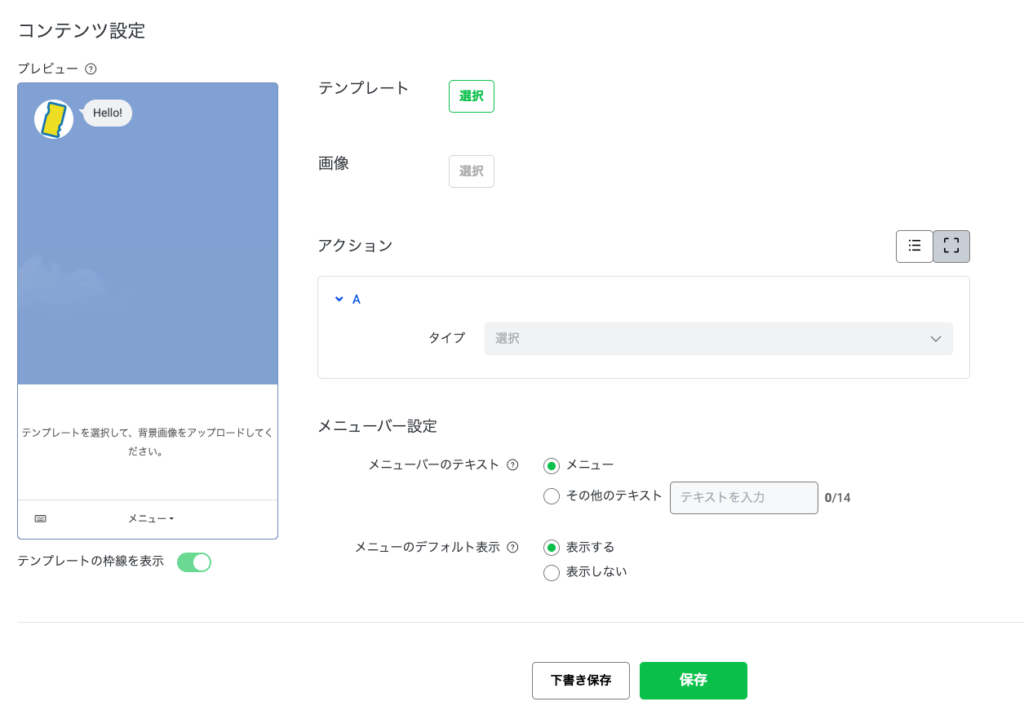
方法1:LINE公式アカウントの管理画面で作る
一番手軽なのは、LINE公式アカウントの管理画面で作る方法です。
テンプレートを選び、各エリアに文字や色を設定するだけで、無料でリッチメニューを作成できます。まずはこの方法で試すのがおすすめです。
方法2:Canvaなどのデザインツールで作る
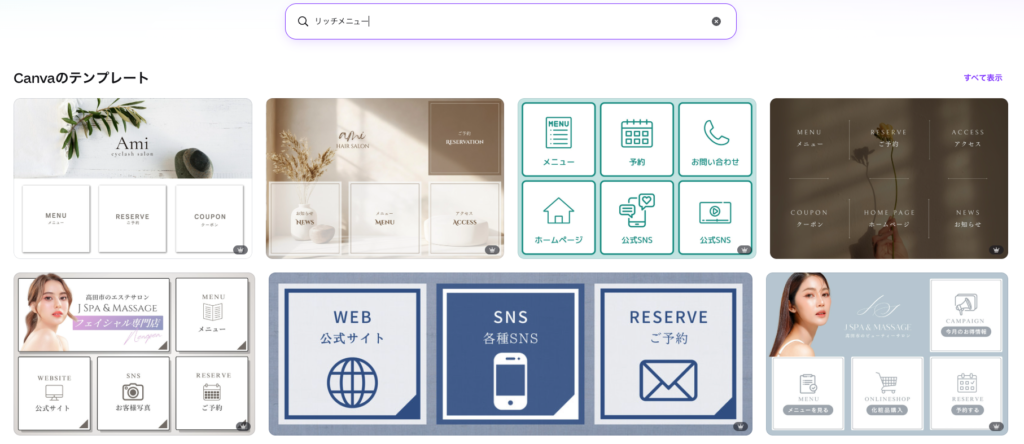
デザインにこだわるなら、Canvaなどのデザインツールで画像を作る方法があります。
Canvaにはリッチメニュー用のテンプレートが多数あり、デザイン知識がなくてもおしゃれな画像を作れます。作った画像を管理画面にアップロードして設定します。
方法3:プロのデザイナーに依頼する
クオリティを重視するなら、プロのデザイナーに依頼する方法もあります。
ブランドの世界観に合った高品質なデザインに仕上がりますが、費用と納期がかかります。重要なアカウントや本格運用向けの選択肢です。
LINEリッチメニューの設定方法【手順】
画像ができたら、リッチメニューを設定しましょう。スマホ・PCどちらからも設定できます。
それぞれ解説します。
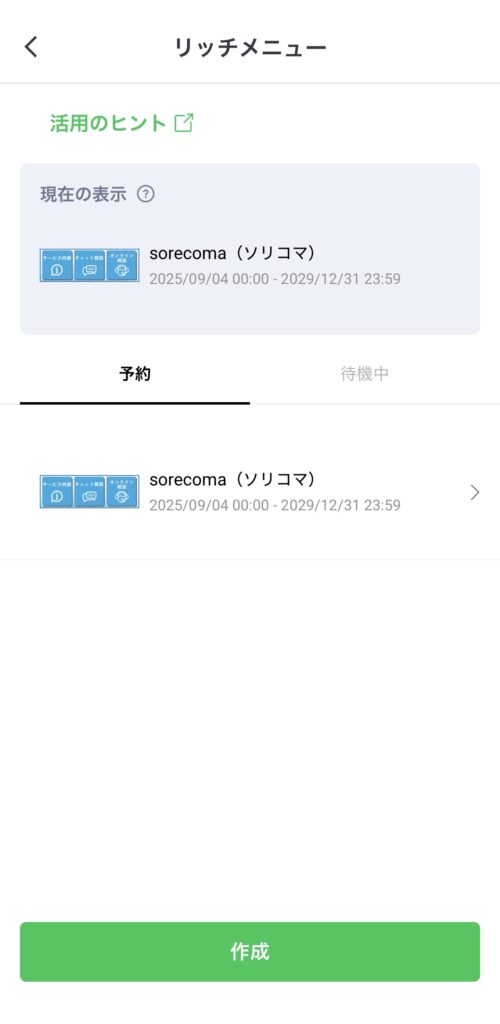
スマホ(アプリ)でのリッチメニュー設定手順
スマホでは「LINE公式アカウント」アプリから設定します。
- 「ホーム」→「リッチメニュー」を開く
- 「作成」をタップする
- タイトル・表示期間・テンプレートを選ぶ
- 画像を設定し、各エリアにアクション(リンクやクーポンなど)を設定する
- 「保存」で公開する
パソコン(管理画面)でのリッチメニュー設定手順
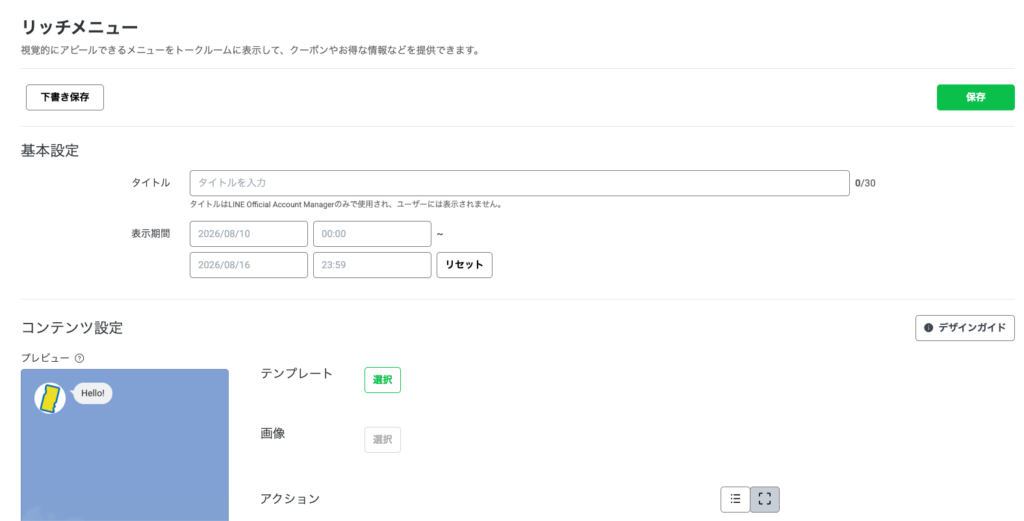
PCでは管理画面から設定します。大きな画面で作業しやすくおすすめです。
- 管理画面の「ホーム」→「トークルーム管理」→「リッチメニュー」→「作成」を開く
- 表示設定(タイトル・表示期間・メニューバーのテキスト・表示方法)を入力する
- テンプレートを選び、画像をアップロードする
- 各エリアにアクションを設定する
- 「保存」で公開する
リッチメニューのアクション(タップ時の動作)を設定する
各エリアには、タップしたときの動作(アクション)を設定します。
リンク(URL)・クーポン・ショップカード・テキスト送信などを割り当てられます。予約ページやクーポンなど、押してほしい導線を設定しましょう。
リッチメニューの表示期間・メニューバーを設定する
表示期間を設定すると、期間限定のメニューを自動で切り替えられます。
メニューバー(トーク画面下部の帯)のテキストや、初期状態で開いて表示するかも設定できます。キャンペーンに合わせて出し分けると効果的です。
成果につながるLINEリッチメニューのデザインのコツ
同じ機能でも、デザイン次第でタップ率は変わります。成果につながるコツを押さえましょう。
それぞれ解説します。
シンプルで分かりやすいデザインにする
リッチメニューは、情報を詰め込みすぎず、シンプルにするのが基本です。
ボタンの役割がひと目で分かるよう、アイコンと短い言葉で表現しましょう。迷わせないことがタップ率を高めます。
ブランドの世界観に合わせる
配色やフォントを、店舗やブランドの世界観に合わせましょう。
トーンが統一されていると信頼感が生まれ、ブロックされにくくなります。プロフィールや配信のデザインとも揃えると効果的です。
優先度の高い導線を目立たせる
最も押してほしい導線(予約・クーポンなど)は、目立つ位置・大きさにしましょう。
左上や中央は特に見られやすいエリアです。優先度に応じてレイアウトを決めると成果が出やすくなります。
リッチメニューを定期的に更新・改善する
リッチメニューは作って終わりではなく、反応を見ながら定期的に更新・改善します。
タップ数の多い/少ない導線を分析し、レイアウトや内容を見直しましょう。運用の手が回らない場合はLINE運用代行に任せる方法もあります。
LINEリッチメニューが表示されない・設定できないときの対処法
リッチメニューが表示されない・設定できないときは、次の点を確認しましょう。
- 画像サイズがテンプレートのサイズと合っているか
- 「保存(公開)」まで完了しているか
- 表示期間が現在の日付に合っているか
- アプリやブラウザを更新・再起動したか
多くは画像サイズの不一致か、公開設定のし忘れが原因です。
上記を確認しても直らない場合は、少し時間をおいて再度確認するか、LINEヤフーのヘルプを参照してください。
もっと自由なLINEリッチメニューを作るなら「Lステップ」
管理画面のリッチメニューでは物足りない場合、拡張ツールの「Lステップ」を使う方法があります。
Lステップなら、タブ切り替え式のリッチメニューや、友だちの属性に応じた出し分けなど高度な設定が可能です。本格的にリッチメニューを活用したいなら検討しましょう。
Lステップに関しては、以下の記事で詳しく解説していますので、ぜひ参考にしてください。
LINEリッチメニューのよくある質問(FAQ)
LINEリッチメニューの作成・運用ならsorecomaにお任せ

sorecoma(ソリコマ)は、SNS運用を中心に、採用支援や集客をサポートしているサービスです。
SNS運用に強みがあり、そのノウハウはLINE集客にもそのまま活かされています。リッチメニューの設計から画像制作、配信・効果分析まで、目的に合わせて一括でサポートします。
「リッチメニューを作りたいが時間がない」「デザインや導線設計を任せたい」——そんなときは、専任の担当者がヒアリングを行い、成果につながるリッチメニューをご提案します。
これからLINEを本格活用したい店舗・事業者の方は、まずは無料でご相談ください。現状をヒアリングしたうえで、貴社に最適なLINE活用プランをご提案します。
まとめ
LINEリッチメニューは、無料プランでも設定でき、トーク画面から予約やクーポンへ誘導できる強力な機能です。
画像サイズとテンプレートを押さえ、管理画面やCanvaで画像を作り、スマホ/PCから設定しましょう。シンプルで分かりやすいデザインを意識し、反応を見て改善を続けることが成果への近道です。
とは-300x158.jpg)