「Canvaで作った画像をアップロードしたら、端のボタンが切れてしまった」
公式LINEのリッチメニュー画像は、管理画面のテンプレートに合うサイズで1枚作れば、作業の大半が終わります。つまずきやすいのは、容量などの条件と、画像のボタンが押せる範囲からずれる問題の2か所でした。
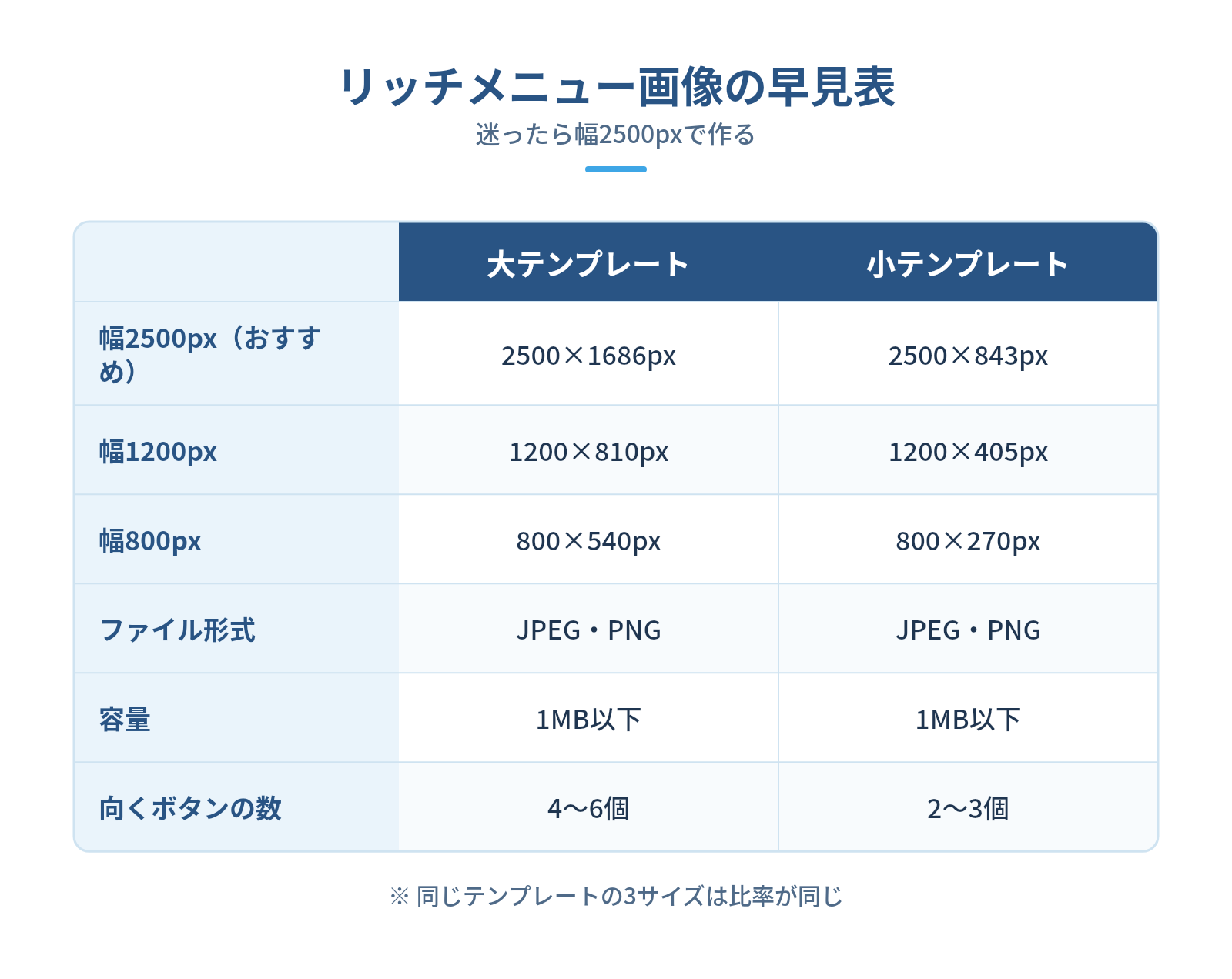
画像は幅2500pxで作り、JPEGかPNGで1MB以下に収めるのが、管理画面で失敗しない条件です。pxは画像の細かさを表す単位(ピクセル)で、cmのような長さとは別のものになります。
LINE公式アカウントの運用代行で、飲食店や整体サロンのリッチメニューを作り直してきたsorecoma(この記事の運営会社)の手順で、公開から1か月後の差し替えまで並べました。
迷ったら大テンプレートの2500×1686pxで作り、区切りのガイドを先に引いてから文字を置いてください。
アカウントの開設がまだなら、LINE公式アカウントの作り方と初期設定を先に読むと迷いません。
公式LINEのリッチメニュー画像のサイズ・形式・容量【早見表】
リッチメニューとは、LINE公式アカウントのトーク画面の下部に固定で表示される画像のメニューです。ユーザーがトークを開くたびに同じ位置に出て、区画ごとにリンクやクーポンを開けます。
画像の条件は、月額0円のコミュニケーションプランでも月額5,000円のライトプランでも同じです。
大テンプレート・小テンプレートの画像サイズ一覧
管理画面で使える画像サイズは、大テンプレートと小テンプレートで3種類ずつ、合わせて6種類です。どれもテンプレートの縦横の比率に合わせて決められています。
| テンプレート | 画像サイズ(幅×高さ) |
|---|---|
| 大 | 2500×1686px |
| 大 | 1200×810px |
| 大 | 800×540px |
| 小 | 2500×843px |
| 小 | 1200×405px |
| 小 | 800×270px |
大テンプレートはトーク画面の下半分ほどを覆います。小テンプレートはその半分の高さで、トークの文章を読める範囲が広く残るでしょう。
同じテンプレートの3サイズは、比率が同じです。違いは細かさだけになります。
ファイル形式はJPEG・PNG、容量は1MB以下
アップロードできる画像の形式はJPEG(JPG)かPNG、容量は1MB以下が条件です(スマホアプリ版の条件。PC版では上限が違う場合があるため、くわしくは公式サイトで確かめてください)。GIFなどほかの形式は受け付けられません。
JPEGとJPGは同じ形式の呼び名の違いで、Canvaの書き出し画面では「JPG」と表示されます。
写真を大きく使うならJPEGを選ぶと、容量を抑えられます。文字やアイコンが中心のデザインなら、PNGのほうが文字の輪郭がきれいに残るでしょう。
迷ったら幅2500pxで作る|大・小の選び方
おすすめは、最大の幅2500pxです。
今のスマホは画面がきめ細かく、幅800pxの画像では文字の輪郭が粗く見えてしまいます。
大と小は、載せたいボタンの数で決めるのが簡単です。ボタンが4〜6個なら大テンプレートを選び、2〜3個で配信したメッセージも読ませたいなら小テンプレートが合うでしょう。
機能の全体像や管理画面の基本操作は、次の記事に画面付きでまとめてあります。
リッチメニュー画像は「1枚の画像+タップ領域」でできている
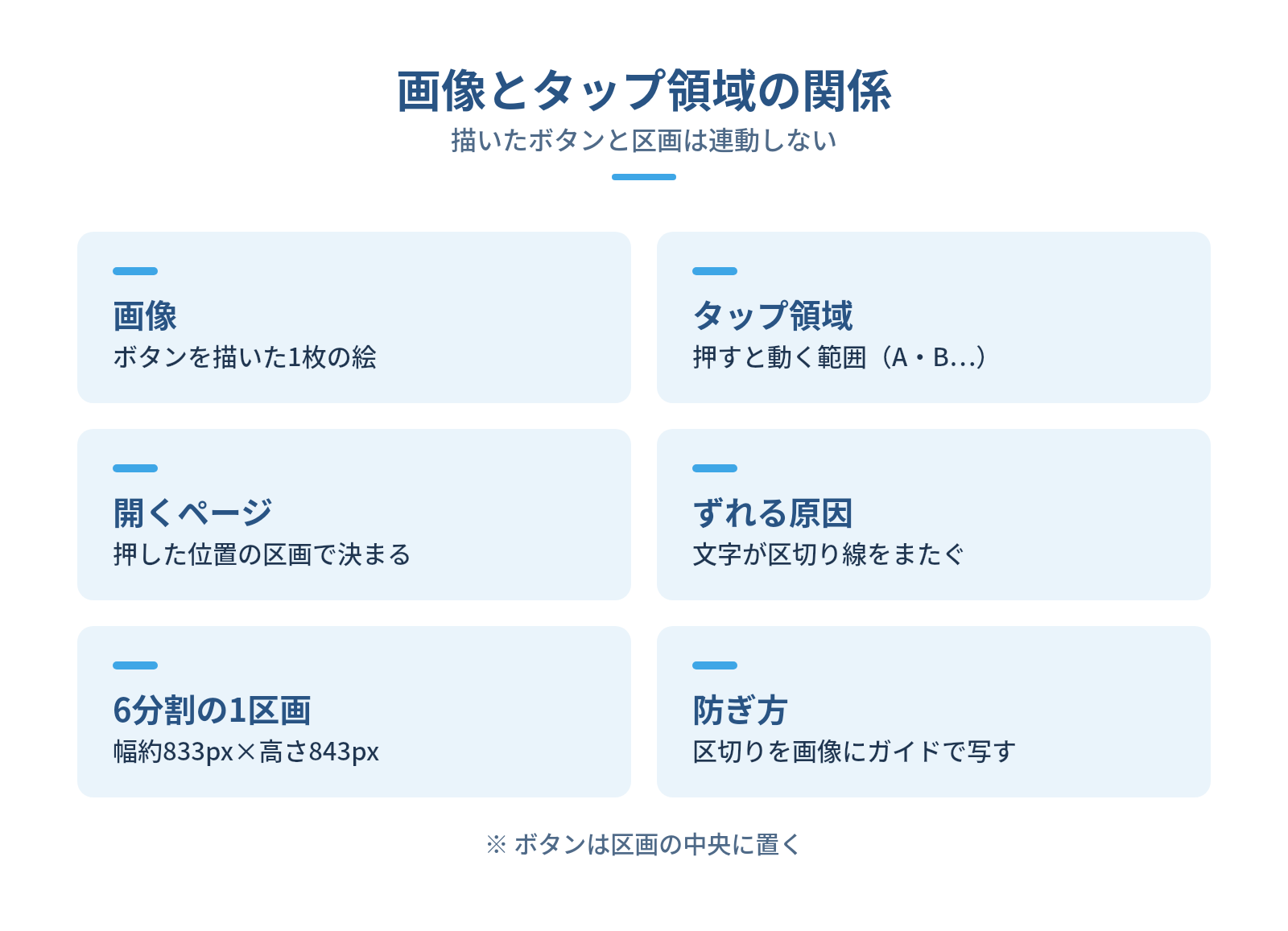
リッチメニューは、1枚の画像の上にテンプレートの区切り(タップ領域)を重ねた作りです。タップ領域とは、押すと設定した動きが起きる範囲のことで、管理画面ではAやBの記号で呼ばれます。
画像はただの絵にすぎません。
描いたボタンの形とタップ領域は連動しないので、区切りを知らずに作ると見た目と押した先がずれてしまうのです。
タップ領域ごとに、押された回数も記録されます。sorecomaが支援するパンケーキカフェとおでん酒場の4店舗で半年分を比べると、どの店舗も一番押されていたのは「クーポン」か「ショップカード」で、「予約」はその3分の1から7分の1ほどでした。ショップカードとは、来店ごとにポイントが貯まるLINE上のポイントカードのことです。あるパンケーキカフェでは、クーポンが1,089回、ショップカードが906回押されています。Instagramは90回、アンケートは119回にとどまりました。
飲食店4店舗の数字なので、予約が主役の整体サロンなどでは、公開後に自分のお店のクリック数で確かめるのが確実です。
最初に、区切りと画像の位置を合わせます。
区切りとボタンの位置がずれると、押した先が変わる
画像のボタンが区切り線をまたぐと、見た目のボタンと実際に開くリンクが一致しなくなります。開くページは、押した位置がどの区画に入るかだけで決まるからです。
大テンプレートの6分割は、2500×1686pxを横に3つ、縦に2つ分けています。1区画の大きさは幅約833px、高さ843pxです。2500は3で割り切れないため833px・834px・833pxのように1pxの差が出ますが、この程度は気にしなくて大丈夫です。
ずれが起きるのは、文字やボタンが区切り線をまたいだときに限られます。たとえば「予約」の文字が右の区画へ100pxはみ出していれば、はみ出した部分を押したユーザーには隣の「クーポン」が開きます。ボタンを区画の中央に置いておけば、こうしたずれは防げるでしょう。
作り始める前に、区切りの位置を画像側へガイドとして写しておいてください。
リッチメニュー画像を作る前に決める3つのこと
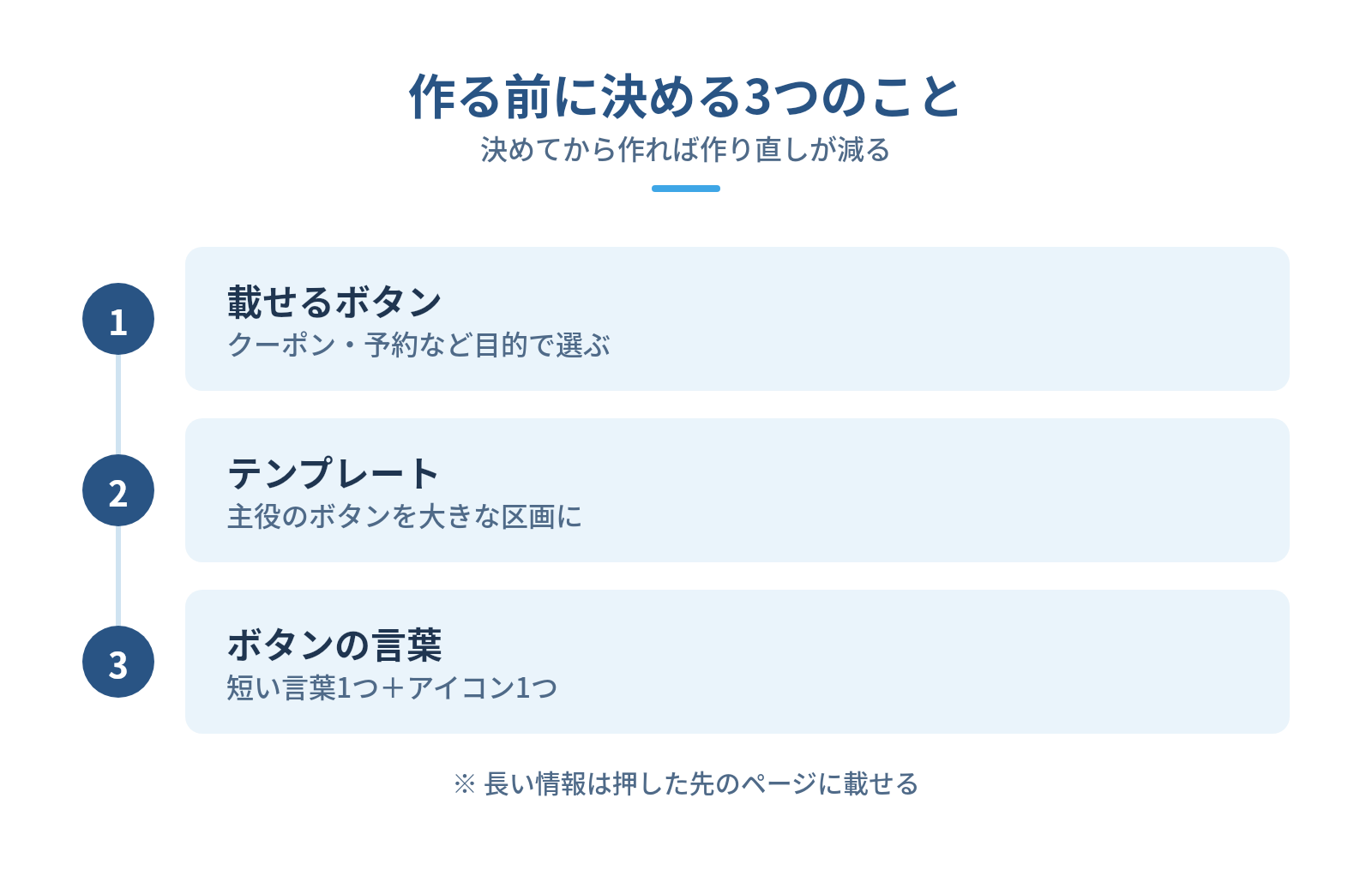
画像を作り始める前に、載せるボタンとテンプレート、ボタンの言葉を決めておきます。決めずに作ると、完成してから予約ボタンの小ささに気づき、作り直しが1回増えるからです。
載せるボタンを決める|業種別の構成例
ボタンは、ユーザーがLINEを開く理由になるものから選びます。ホームページやInstagram、GoogleマップのようにLINEの外へ出るボタンばかりでは、友だちでいる得がありません。
sorecomaでは、店舗のリッチメニューにクーポンとショップカードを必ず入れています。「アンケートにご協力ください」だけのボタンは、ほとんど押されないのが実情です。答えた方にドリンク1杯をつけるなど、答える理由とセットで置いています。
同じ飲食店でも、一番目立たせるボタンは目的で変えました。来店ごとにポイントが貯まることを伝えたかったおでん酒場では、ショップカードを目立つ位置に置いています。
- 飲食店は、クーポンとショップカードを中心に、予約やメニューを添える
- 美容院は予約を一番大きくし、メニューと料金、スタッフ紹介を並べる
- 整体サロンは予約を主役に、初回の流れと料金の案内を加える
- 通販は商品ページを主役にして、クーポンや問い合わせを脇に置く
押されやすい配色やボタンの形は、デザインの実例と一緒に次の記事で紹介しました。

項目数に合わせてテンプレート(大・小/分割数)を選ぶ
テンプレートは、一番押してほしいボタンを大きな区画に置ける分割を選びます。6つのボタンが同じ大きさで並ぶと、何が大事なのかユーザーに伝わらないからです。
管理画面には、大テンプレートが7種類、小テンプレートが5種類あります。形は、作成画面でテンプレートを選ぶときに一覧で見られます。大には、上段を1つの大きな区画にし、下段に3つ並べる形もあるので便利です。主役の区画は1つあれば足ります。
予約が売上に直結する焼肉店や居酒屋の支援では、上段いっぱいに「予約はこちら」「簡単LINEで予約」と置き、下段に小さめのボタンを並べました。ボタンが3つ以下なら、小テンプレートか大の3分割で足ります。
1つのボタンに入れる文字とアイコンを決める
1つのボタンに入れるのは、短い言葉1つとアイコン1つです。説明文まで入れると文字が小さくなり、スマホの画面では読めません。
店舗が自作したメニューで押されにくいのは、おしゃれな写真に店名だけを載せたボタンです。押すと何が起きるのか、ユーザーに伝わりません。sorecomaでは、どのボタンにも「予約」「クーポン」「ポイント」のような言葉を必ず入れています。イラストは、言葉を補う役にすぎません。
営業時間や地図のように長い情報は、押した先のページに載せれば十分でしょう。
リッチメニュー画像を作るツールの選び方
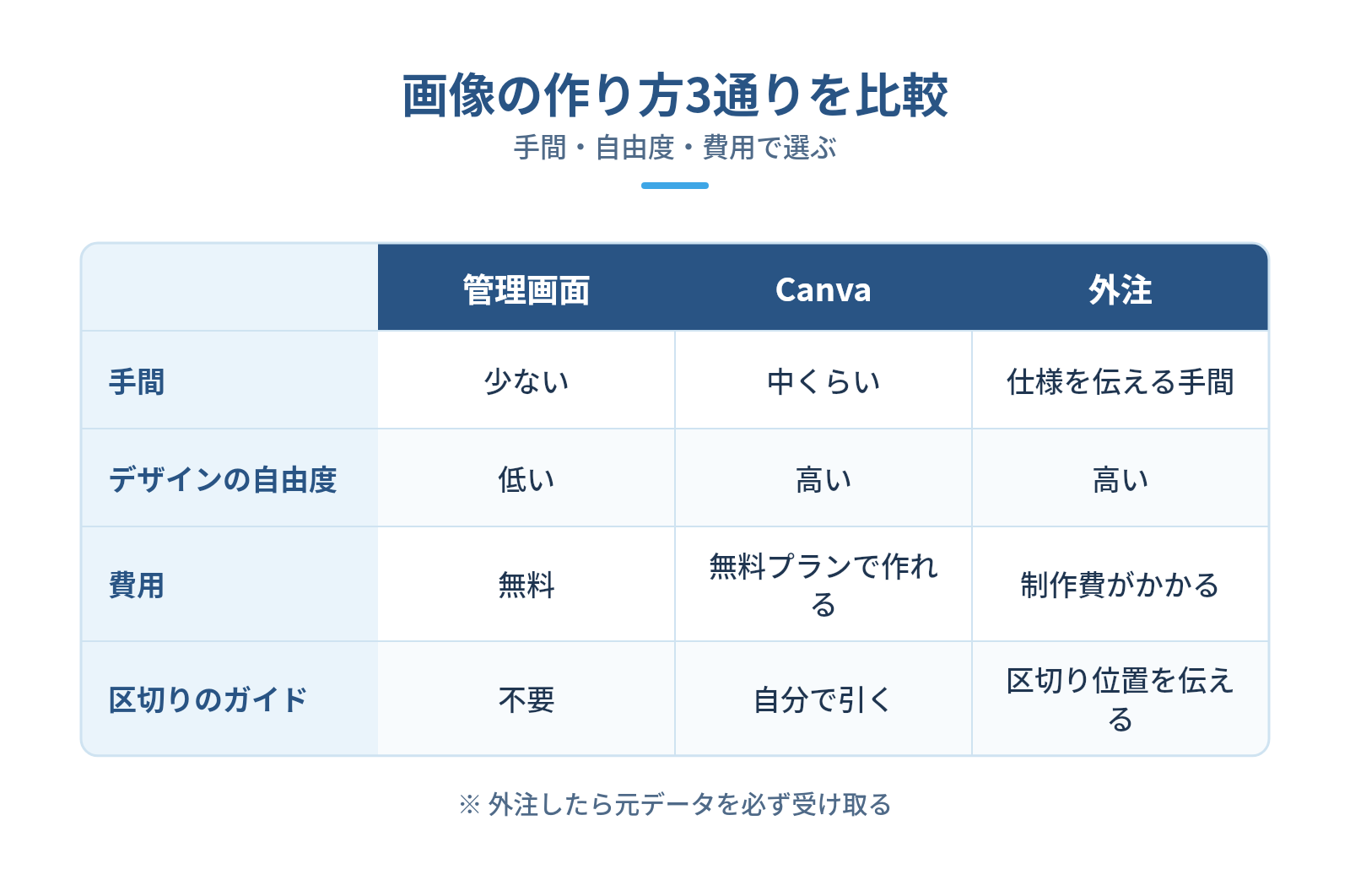
画像を作る方法は、管理画面の画像作成機能とCanva、外注の3通りです。表のとおり、向いている人ははっきり分かれます。
| 作り方 | 手間 | デザインの自由度 | 費用 |
|---|---|---|---|
| 管理画面の画像作成機能 | 少ない | 低い | 無料 |
| Canva | 中くらい | 高い | 無料プランで作れる |
| 外注 | 仕様を伝える手間 | 高い | 制作費がかかる |
PowerPointやKeynoteでも、サイズを合わせれば作れます。
管理画面の画像作成機能|最短で作りたいとき
今日中に1枚公開したいなら、管理画面の画像作成機能が最短です。テンプレートを選んだあとに「画像を作成」を押すと、区画ごとに写真や文字を入れる画面が開きます。操作は簡単です。
区画の枠に合わせて画像を作る仕組みなので、Canvaのように区切りのガイドを自分で引く必要はありません。
そのかわり、文字の位置や飾りの自由度は低めです。凝ったデザインには向いていません。
初期のメニューを置き換えたいだけなら、ここで1枚作り、1か月ほど反応を見てからCanvaで作り直せば十分です。
Canva|無料で自由にデザインしたいとき
デザインにこだわりたいなら、無料プランでも使えるCanvaを選ぶのがいいでしょう。リッチメニュー用のテンプレートや素材がそろい、写真の加工や文字の配置を自由に変えられるからです。
自由度が高いぶん、区切りとのずれは自分で防ぐことになります。Canvaのリッチメニュー用テンプレートを使うときも、サイズが表の数字(2500×1686pxなど)かを先に見ておくと安心でしょう。違えば、次の章の手順でカスタムサイズから作ります。
季節ごとの差し替えも楽です。前回のデザインを複製し、文字と写真だけを入れ替えれば済みます。
デザインを外注するときに伝える仕様
外注するときは、画像サイズとテンプレートの区切り位置を最初に文字で渡します。デザイナーがLINEの仕様を知らないと、管理画面に合わない画像が届くからです。
- 画像サイズ(2500×1686pxなど)と、使うテンプレートの分割の形
- ファイル形式はJPEGかPNG、容量は1MB以下という条件
- 区画ごとに入れる言葉と、押した先のURLやクーポン
- 一番目立たせたいボタン
- 画像の元データ(Canvaなどのファイル)を渡してもらうこと
元データは必ず受け取ります。あれば、文字の差し替えは自分でできるからです。LINE公式アカウントの管理権限は、外注先がフリーランスでも会社でも、お店側が「管理者」として持っておくと安全でしょう。外注先に渡すのは運用に要る権限だけにして、その範囲を契約前に決めておくのが確実です。
Canvaでリッチメニュー画像を作る手順
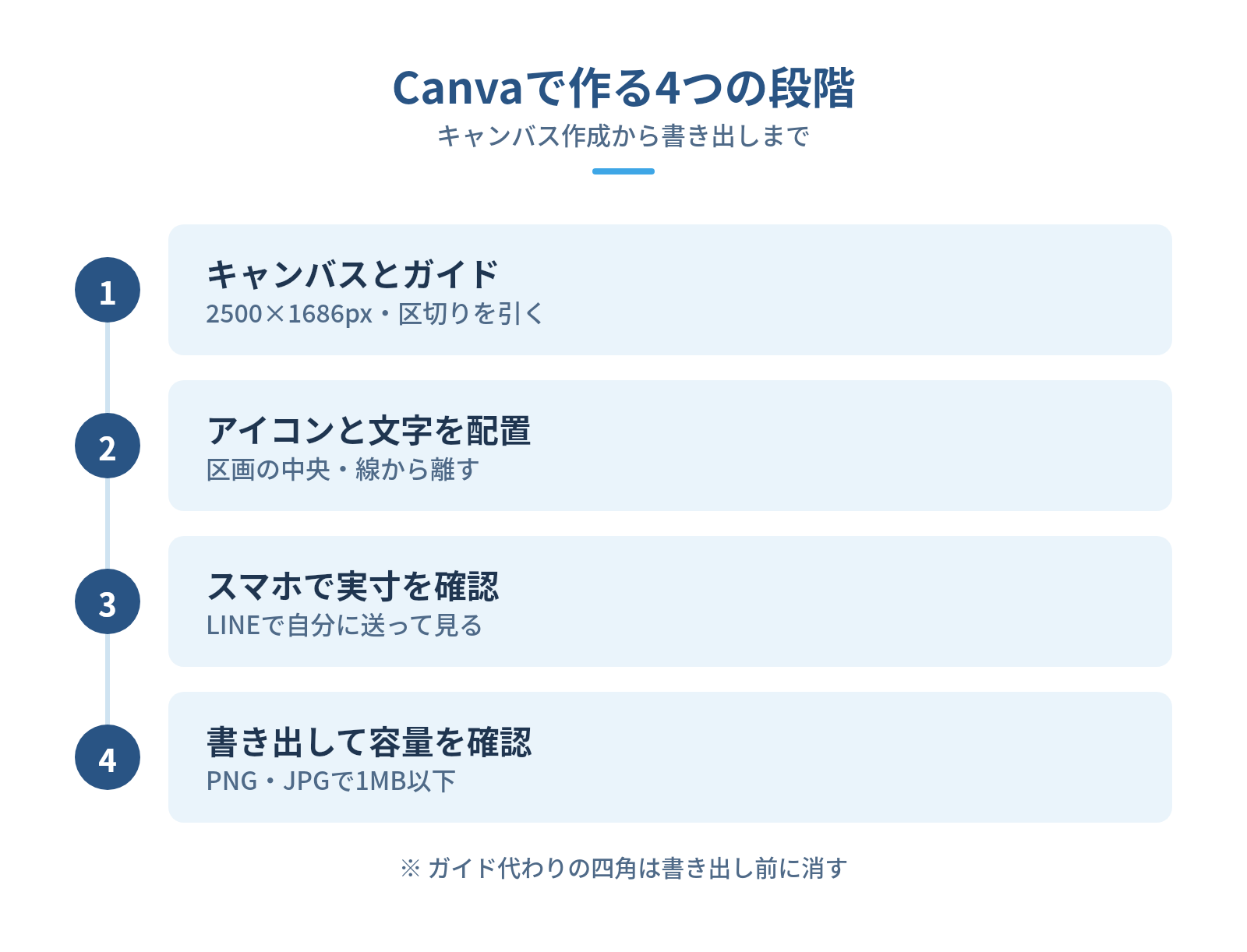
Canvaでの作業は、キャンバスを作ってから書き出すまで4段階に分かれ、デザインのコツは段階ごとに書き込みました。
カスタムサイズでキャンバスを作り、区切り線のガイドを引く
最初にやるのは、画像サイズと同じキャンバスを作り、区切りの位置にガイドを引く作業です。ここを飛ばすと、ボタンが区切り線をまたぎ、押した先がずれる原因になります。
Canvaのホーム画面で「デザインを作成」から「カスタムサイズ」を選び、単位がpxになっているのを見てから、幅2500px、高さ1686pxと入れてください。小テンプレートなら高さは843pxです。
次に「ファイル」の「設定」で「定規とガイドを表示」をオンにし、「ガイドを追加」で列と行の数を指定します。6分割なら3列2行です。上段1つと下段3つの形は、高さ843pxの位置に横線を1本、下段に縦線を2本引けば完成します。
ほかの形も、管理画面の一覧で見た区切りを数字に直せばガイドを引けます。横に3等分する形なら、縦線は約833pxと約1667pxの位置です。上下2段に分ける形の横線は、高さの半分(大テンプレートなら843px)に置きます。
一度ガイドを引いたデザインは複製して使い回せるので、2回目からはこの作業を省けます。
ガイドがうまく引けないときは、区画と同じ大きさの薄い四角を並べても代わりになるでしょう。
ボタンごとにアイコンと文字を配置する
アイコンと文字は、各区画の中央に置くのが基本です。区切り線の近くに置いた要素は、指が少しずれただけで隣の区画として押されてしまいます。
区切り線から内側に余白をとり、その中に収めましょう。一番押してほしいボタンは、背景色を変えるか文字を一回り大きくすると目立ちます。
色は、背景と文字を合わせて2〜3色に絞ると読みやすいでしょう。
スマホで読める文字の大きさと余白にする
文字の大きさは、何px以上という決まりがないため、作業の途中でスマホに実寸を映して決めます。PCの作業画面では画像が大きく映り、小さな文字でも読めてしまうからです。
幅2500pxの画像も、スマホでは画面の横幅まで縮んで表示されます。書き出した画像をLINEで自分に送れば、実寸に近い大きさで確かめられるでしょう。スマホを持った腕を伸ばした距離でも読めれば、その大きさで大丈夫です。
画面の下端とメニューバーの近くは、指で隠れやすい場所です。文字は区画の中央寄りに置き、端に余白を残しておくと押しやすくなるでしょう。
PNG・JPEGで書き出し、1MB以下か確かめる
書き出したら、ファイルの容量が1MB以下かを必ず確かめます。写真の多いデザインを幅2500pxで書き出すと、1MBを超えることがあります。超えたら、下の方法で書き出し直せば収まるでしょう。
「共有」から「ダウンロード」を開き、文字とアイコンが中心ならPNG、写真が多いならJPGを選びます。容量は、Windowsなら右クリックの「プロパティ」、Macなら「情報を見る」で確かめられるでしょう。1MBはおよそ1,000KBです。表示がKBなら1,000より小さいか、MBなら1以下かを見れば判断できます。
1MBを超えたら、JPGに切り替えて画質を下げるのが手早い方法です。「ダウンロード」の画面でJPGを選ぶと、画質を調整する目盛りが出ます。目盛りが見当たらないときは、写真を小さくするか枚数を減らせば、容量を下げられます。
Canvaのガイド線は書き出しに写りません。ただ、ガイドの代わりに置いた四角は画像に残るので、書き出す前に消してください。
管理画面にリッチメニュー画像をアップロードして設定する手順
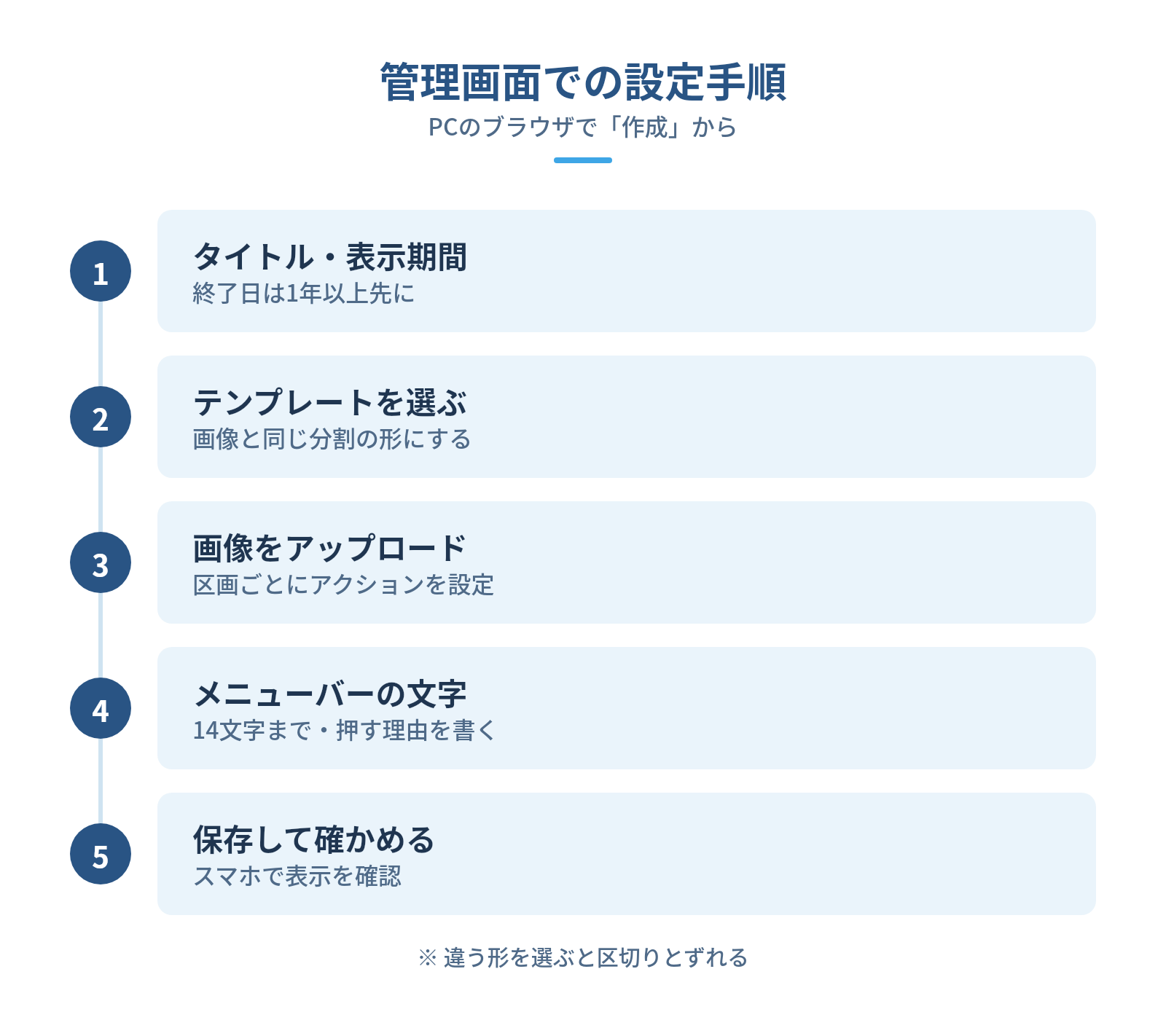
画像ができたら、LINE公式アカウントの管理画面(LINE Official Account Manager)にPCのブラウザでログインし、「リッチメニュー」を開いて「作成」から始めてください。スマホのアプリでも作れますが、ここではPCの画面で説明します。
タイトル・表示期間を入れ、テンプレートを選ぶ
テンプレートは、画像を作ったときとまったく同じ分割の形を選択します。違う形を選ぶと、画像の区切りとタップ領域が合わなくなるからです。作った日から間が空くほど、形を取り違えやすいでしょう。
基本設定では、管理用のタイトルと表示期間を入れます。タイトルはユーザーには見えません。「2026年10月_クーポン強化版」のような名前なら、差し替えのときに探しやすいでしょう。
表示期間は、開始と終了の日時を決める欄です。終了日を過ぎるとメニューは表示されなくなります。ずっと出しておく画像なら、終了日を1年以上先にしてその日付をカレンダーにも書いておけば、知らないうちに消えることはありません。
画像をアップロードし、区画ごとにアクションを設定する
画像をアップロードしたら、AやBの記号がついた区画ごとにアクションを設定します。アクションとは、区画が押されたときに起きる動きのことです。
タイプはリンクやクーポン、ショップカードなどから選びます。リンクならURLを入れるだけです。クーポンは、先に作っておかないと選べません。ショップカードも含め、作り方はLINE公式アカウントの公式サイトにあるマニュアルで確かめられます。
プレビューでは、画像のボタンが区画の枠の中に収まっているか、区画Aに「予約」の行き先が入っているかを見比べてください。
メニューバーのテキストを設定して保存する
メニューバーのテキストは、押すとメニューが開くと分かる言葉にします。メニューバーとは、リッチメニューの下に出る開閉用の帯のことです。
文字数は14文字まで入ります。
「予約・クーポンはこちら」のように中身を書くと、押す理由が伝わるでしょう。メニューのデフォルト表示を「表示する」にすれば、ユーザーがトーク画面を開いた時点でメニューが開いた状態になります。デフォルト表示とは、最初からメニューを開いておくかどうかの設定です。「表示しない」を選んでもメニューは消えず、メニューバーを押せば開きます。
最後に「保存」を押して完了です。
保存したら一覧に戻り、作ったメニューが並んでいるかを見ておきます。続けて自分のスマホで公式アカウントのトーク画面を開き、メニューが出ているかも確かめると確実です。出ていなければ、表示期間の開始日時が過ぎているかを見直しましょう。
リッチメニュー画像がうまくいかないときの原因と直し方
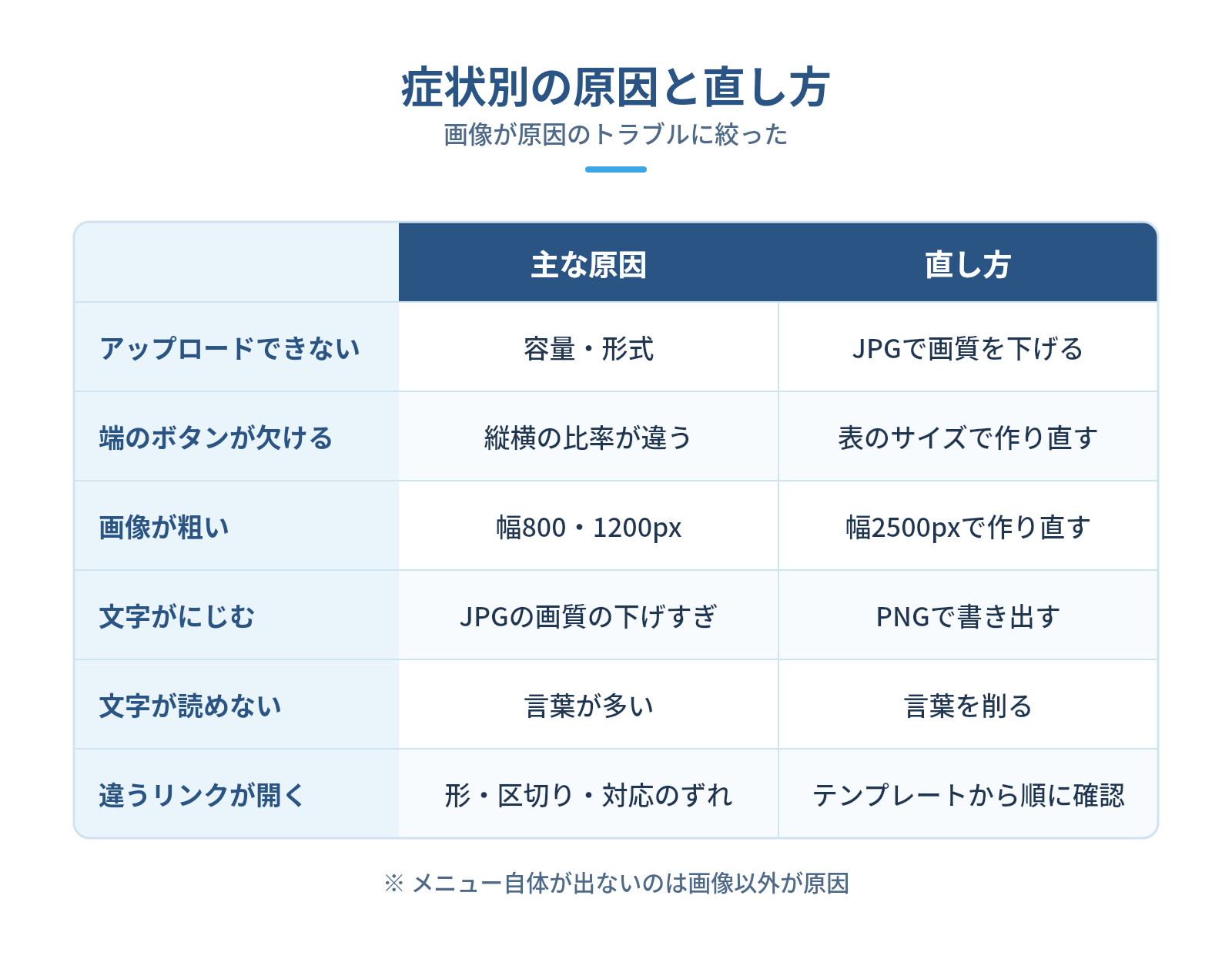
画像が原因のトラブルは、アップロードの段階と公開後の見え方で起きます。メニューそのものが出ないときの原因は、画像ではなく表示期間やアプリ側の設定です。
画像がアップロードできない
アップロードできないときの原因は、容量か形式のどちらかです。管理画面はJPEGやPNG以外の形式を受け付けず、1MBを超えるファイルも受け付けられない場合があります。
先に疑うのは容量です。1MBを超えていたら、JPGに切り替えて画質を下げて書き出し直します。
縦横の比率がテンプレートと違う画像は、取り込むときに切り抜かれて端のボタンが欠けます。取り込んだあとのプレビューで端まで写っているかを見れば、公開前に気づけるでしょう。欠けていたら、キャンバスの数字を表のサイズに直して書き出し直します。
画像が粗い・文字が小さくて読めない
画像が粗いときは、幅2500pxで作り直すと直ります。800pxや1200pxの画像は、画面のきめ細かいスマホで引き伸ばされ、輪郭がぼやけるからです。
容量を減らそうとJPGの画質を下げすぎると、文字のまわりがにじみます。文字が多いデザインならPNGで書き出し、容量は写真を軽くして減らすほうが仕上がりはきれいです。
文字が読めないなら、まず言葉を削ります。説明文は、押した先のページへ移すのが近道でしょう。
押した場所と違うリンクが開く
押した場所と違うリンクが開くときは、テンプレートの形と区切りの位置、アクションの対応を順に確かめます。どれか1つでも画像とずれていると、押した位置と開くページが食い違うからです。
最初に、管理画面で選んだテンプレートが画像と同じ形かどうかを見ます。形が同じなら、Canvaのデザインでボタンがガイドをまたいでいないかを確かめてください。
どちらも合っているなら、区画Aと区画Bのリンクを入れ違えています。プレビューで区画の記号と画像のボタンを1つずつ照らし合わせれば、入れ違えた区画が見つかります。
公開後にやること|スマホで確かめ、クリック数を見て画像を差し替える
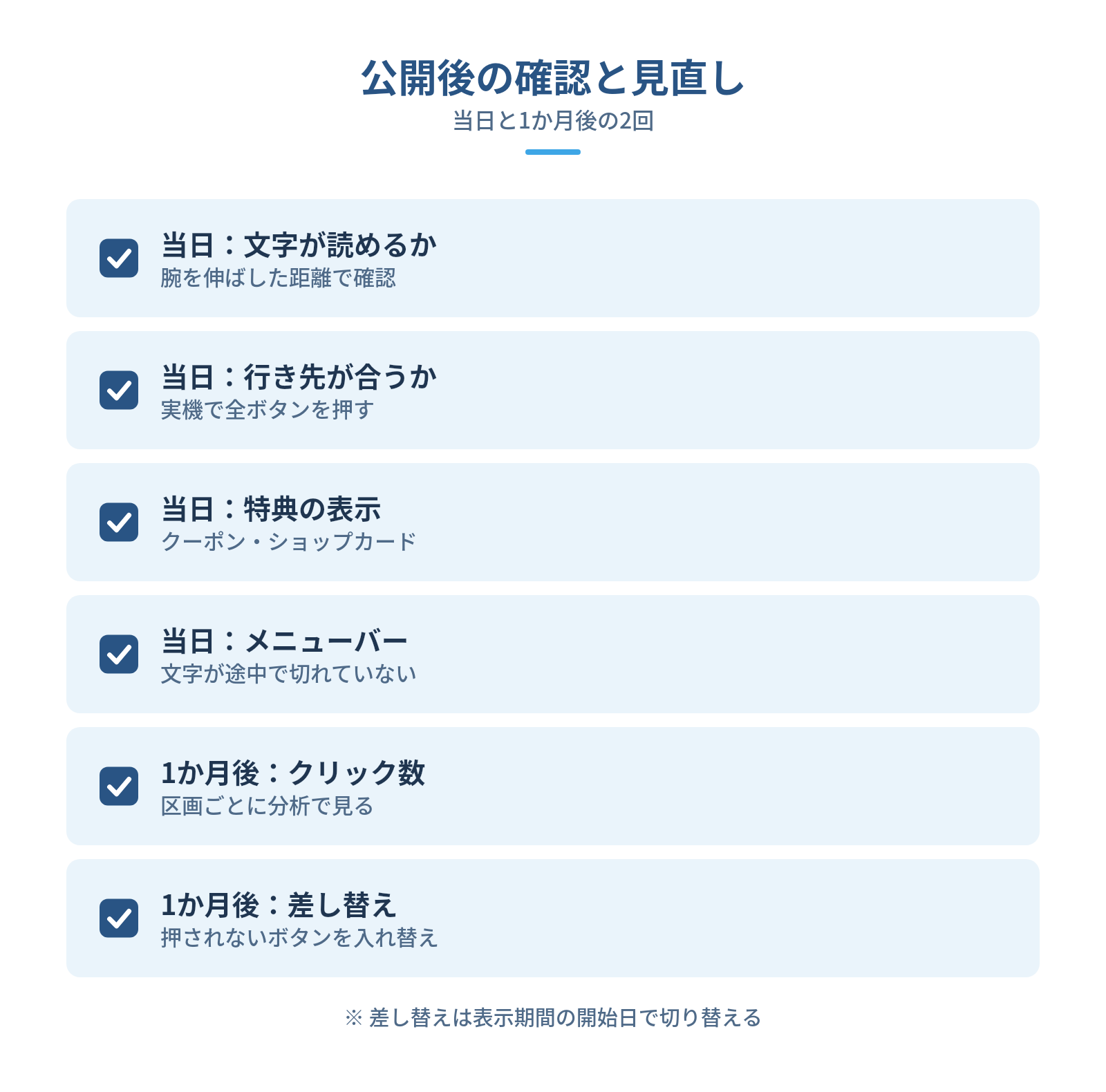
公開した当日はスマホで押して確かめ、1か月後にクリック数を見直します。
カレンダーに2回分の予定を入れておくと忘れません。
スマホ実機で文字の読みやすさとタップ位置を確かめる
公開したら、iPhoneとAndroidの実機で全部のボタンを押し、開くページを確かめます。PCのプレビューでは、ユーザーが指で押したときのずれまでは分からないからです。
スタッフや家族にも頼んで、機種の違う画面で見てもらいます。見てもらう項目を並べました。
- 区画ごとの文字が、腕を伸ばした距離でも読めるか
- どのボタンを押しても、画像に書いた行き先が開くか
- クーポンやショップカードが、ユーザー側の画面で正しく出るか
- メニューバーの文字が途中で切れていないか
クリック数を見て、押されていないボタンや画像を差し替える
公開から1か月たったら、LINE公式アカウントの管理画面の分析で、リッチメニューのクリック数を区画ごとに見ます。1か月分あれば差は見えるでしょう。押されていないボタンは、言葉か位置か行き先がユーザーの求めるものとずれています。
先に挙げた4店舗でも、アンケートやInstagramのボタンは押される回数が少ない部類でした。特典を書き足すか、よく押されるクーポンと置き場所を入れ替え、翌月の数字と比べてください。
季節メニューやキャンペーンの差し替えは、新しいリッチメニューを先に作り、表示期間の開始日を切り替えの日にしておきます。前のメニューの終了日も同じ日にそろえれば、2つの表示期間が重ならず、どちらが出るか迷わずに済みます。前の画像は、消さずに残しておくのがコツです。終わったら、作り直さずに元へ戻せます。
配信やクーポンの見直し方は、LINE運用のコツをまとめた次の記事が参考になるでしょう。

リッチメニュー画像の制作からLINE運用までならsorecomaにお任せ
sorecomaは、リッチメニューの画像制作を含むLINE公式アカウントの運用を、予約や購入への誘導から配信、毎月の数字の報告まで引き受けています。飲食店を中心に、全国の店舗を支援してきました。
「画像は作れたのに、予約やクーポンの利用が増えない」「季節ごとの差し替えまで手が回らない」というご相談をよくいただきます。ステップ配信(友だち追加などをきっかけに、決めた順番でメッセージを自動で送る配信)やクーポン設計、友だちを集めるSNS運用や広告まで1社で対応でき、1ヶ月のスポット運用も可能です。
LINE公式アカウントはお店側で作っていただき、sorecomaは運用に要る権限だけを受け取る形にしています。契約が終わっても、LINEをお店の資産として残すためです。
リッチメニューの活用法を含めて相談したい方は、sorecomaのサービスページから無料相談をお申し込みください。
- 事例:整体サロン シンユウ|予約しやすいリッチメニューを新設し、運用2ヶ月で休眠顧客5名が再来院
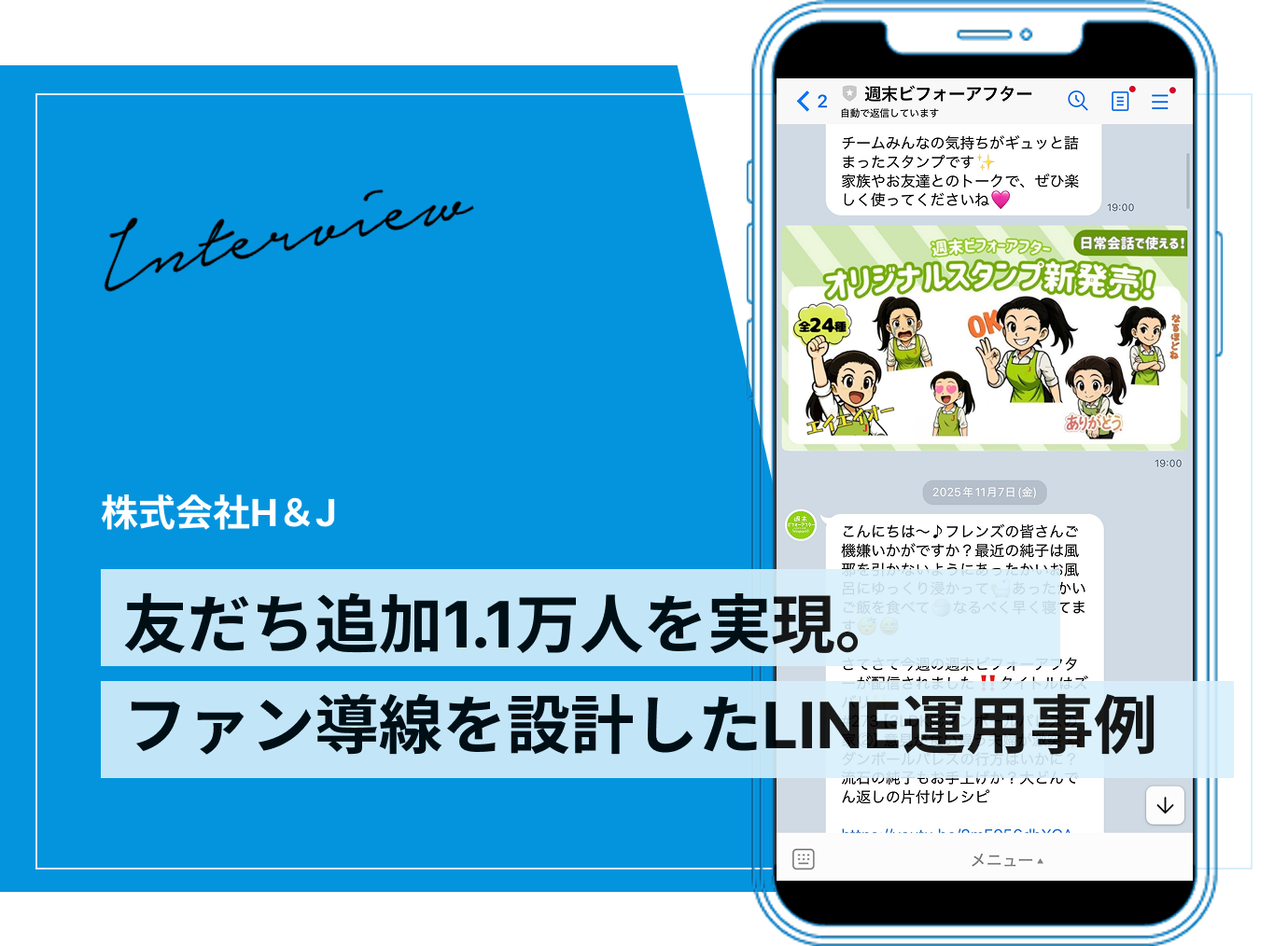
- 事例:株式会社エイチ・アンド・ジェイ|商品購入導線を整理したリッチメニューで、友だち追加11,831人・商品ページ遷移6,470回
リッチメニューを作り直した支援先の例を2つ紹介します。
事例:整体サロン シンユウ|予約しやすいリッチメニューを新設し、運用2ヶ月で休眠顧客5名が再来院
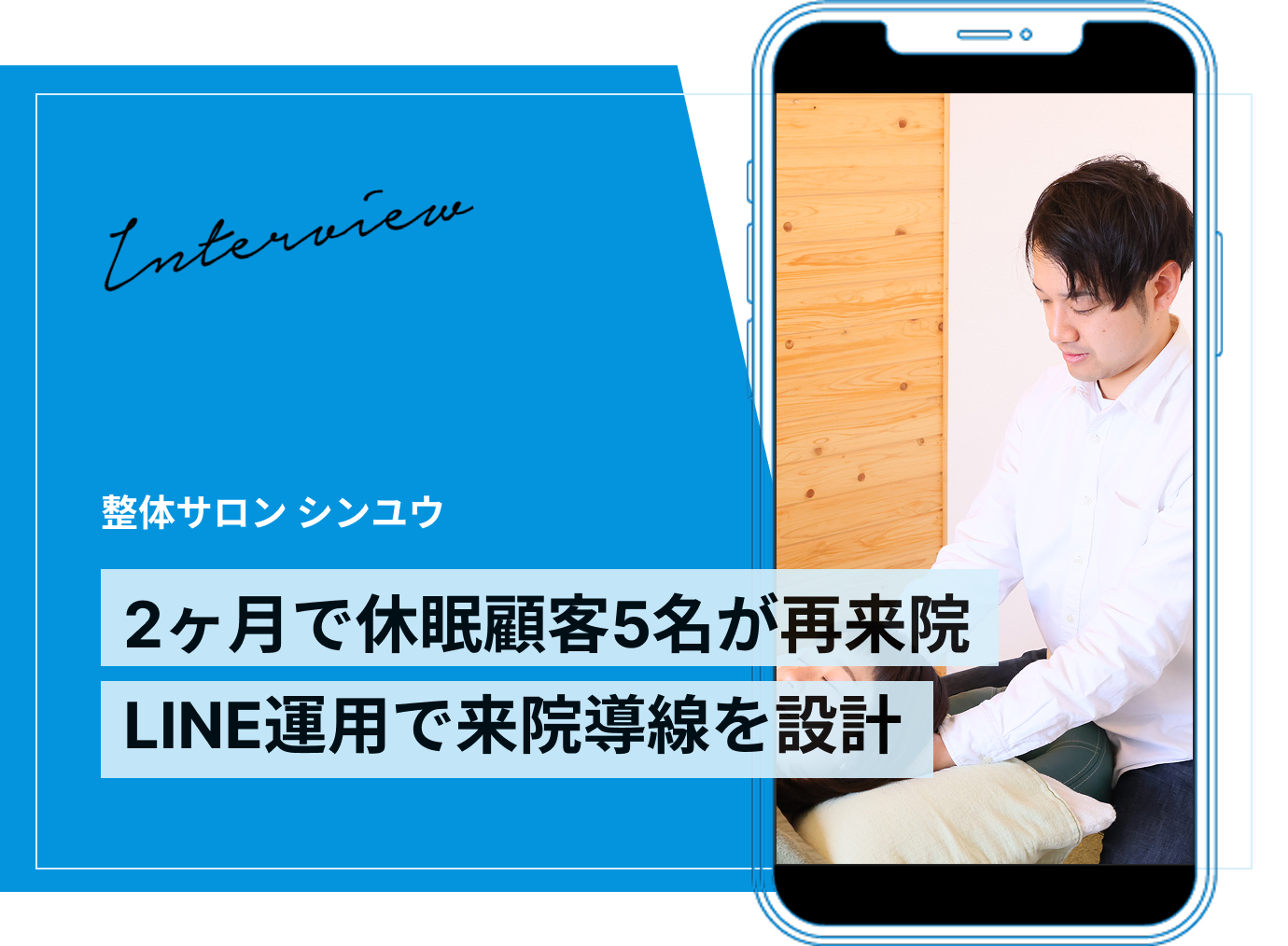
川越市の整体サロン シンユウは、売上が以前より2〜3割落ち、外部の集客媒体に頼る体制に不安を抱えていました。LINE公式アカウントはあっても、3ヶ月以上来院が途切れた方へ連絡する手段にはなっていなかったのです。
sorecomaは、予約への動線を分かりやすく整えたリッチメニューを新設し、週1回の投稿代行と組み合わせました。一人で運営するサロンなので、来院の直後と数日後にフォローの配信が届く形にしています。体の状態を思い出してもらい、次の予約につなげる流れです。
運用2ヶ月ほどで2回目・3回目の来院率が上がり始め、3ヶ月以上来ていなかった友だちのうち5名が予約につながりました。2ヶ月の数字には、フォロー配信と週1回の投稿代行の効果も含まれます。そのため、リッチメニューだけで出た成果ではありません。配信を読んだ人が迷わず予約へ進めるよう、入口のリッチメニューを整えたことが、その流れを支えています。
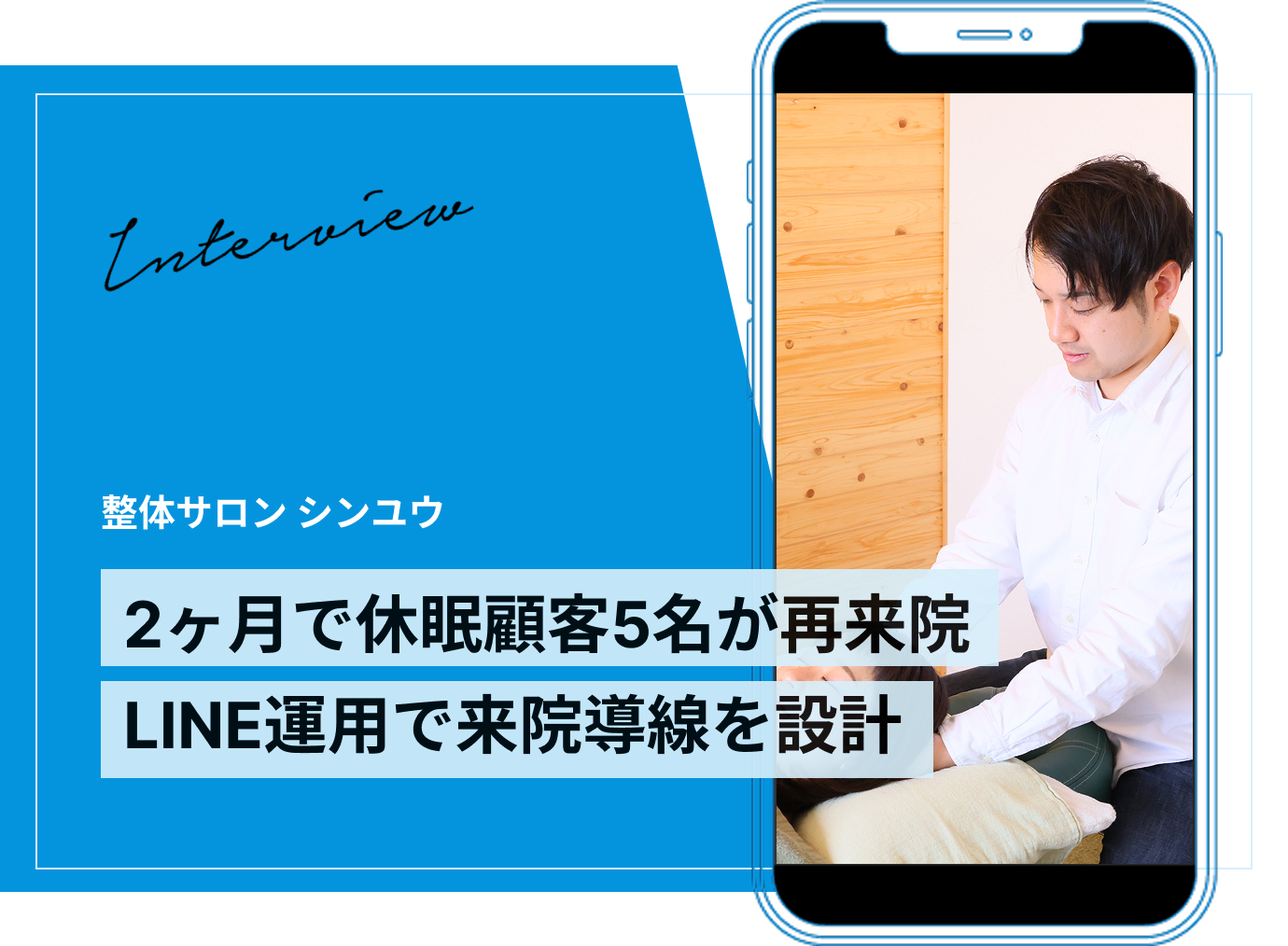
事例:株式会社エイチ・アンド・ジェイ|商品購入導線を整理したリッチメニューで、友だち追加11,831人・商品ページ遷移6,470回
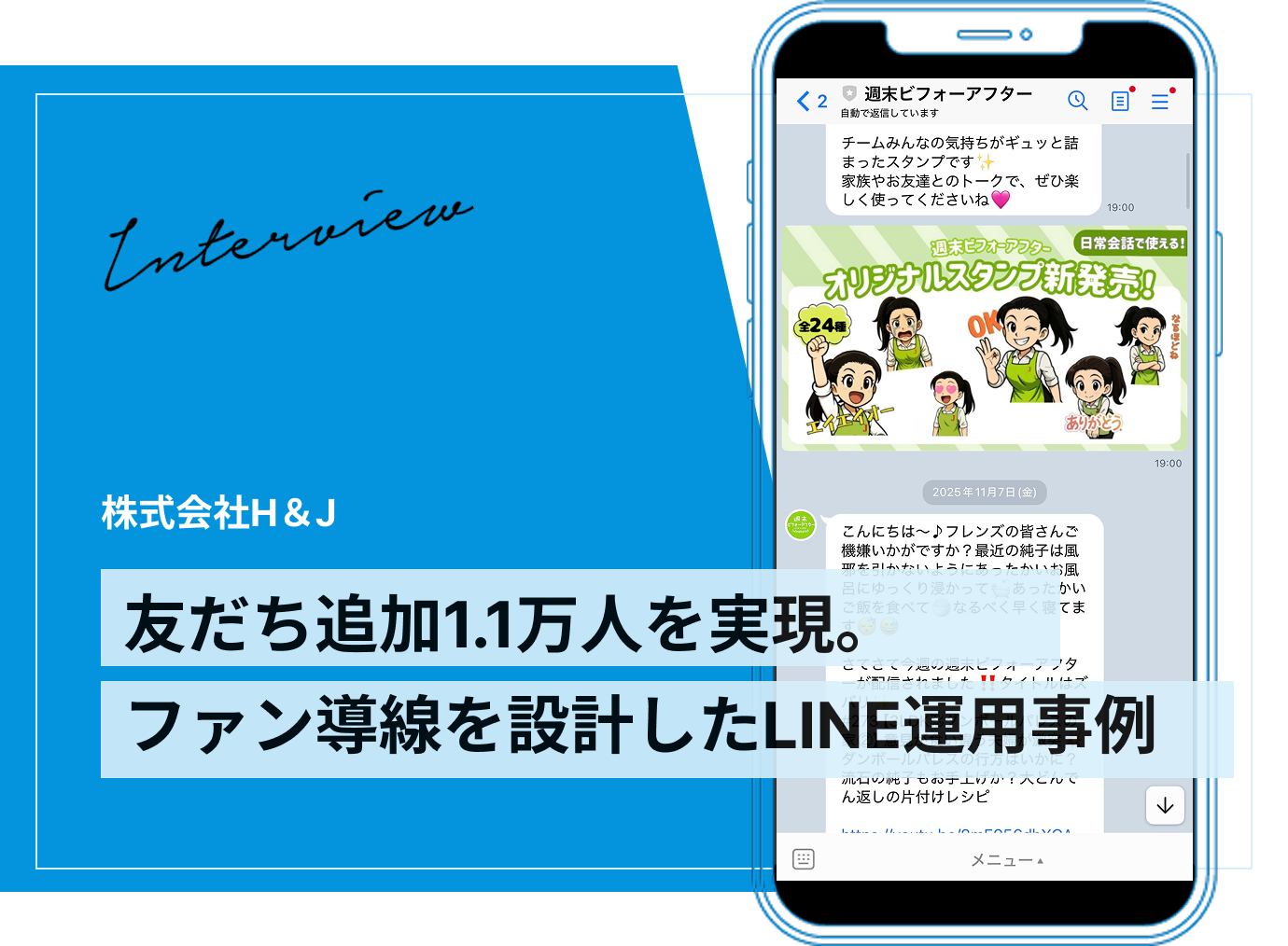
YouTube「週末ビフォーアフター」を運営する株式会社エイチ・アンド・ジェイは、ECへの導線が弱い状態でした。sorecomaはLINE公式アカウントを立ち上げ、片づけタイプ診断を入口に置き、商品購入までの導線を整理したリッチメニューを作りました。
日常で役立つ片づけ情報の定期配信と合わせて、友だち追加数11,831人、商品ページ遷移数6,470回を記録しています。診断と配信を含めた数字なので、画像の作り直しだけで出た成果ではありません。
よくある質問
まとめ
公式LINEのリッチメニュー画像は、テンプレートの区切りに合わせて1枚で作る画像です。幅2500pxで作り、JPEGかPNGで1MB以下に書き出せば、管理画面の条件はすべて満たせます。
状況ごとに、今日やることを並べました。
- これから作る人は、載せるボタンを紙に書き出し、管理画面のテンプレート一覧で形を決めてから、Canvaで2500×1686pxのキャンバスを作って区切りのガイドを引く
- 今日中に1枚出したい人は、管理画面の画像作成機能で作り、保存後に自分のスマホで全部のボタンを押して確かめる
- アップロードで止まっている人は、ファイルの容量と形式、縦横のサイズを表と照らし合わせる
- 押した先がずれる人は、管理画面のテンプレートが画像と同じ形かを最初に見る
- 公開済みの人は、1か月後に区画ごとのクリック数を見て、押されていないボタンを入れ替える
画像を作る前に区切りのガイドを引いておけば、作り直しの大半は防げます。