「新しいリッチメニューを保存したのに、自分のスマホにはまだ古いメニューが出ている」
公式LINEのリッチメニューが表示されないとき、原因はほぼ管理画面の設定か、見ている側のLINEアプリのどちらかにあります。キャンペーンに合わせて作り直したメニューが出ないと、焦りますよね。
管理画面で見る場所はステータス、表示期間、デフォルト表示の3つ、アプリ側は入り直しと更新の2つです。設定の誤りなら、この5項目を上から確かめればその場で直せます。設定が正しいのに出ないときは、LINE側の反映を待つ場合もあるでしょう。
全員に出ていないなら管理画面、自分のスマホだけならアプリ側から疑うと、最短で原因にたどり着けます。
アカウントの開設から初期設定までは、LINE公式アカウントの作り方と初期設定にまとめています。
公式LINEのリッチメニューが表示されないときにまず確かめる5項目
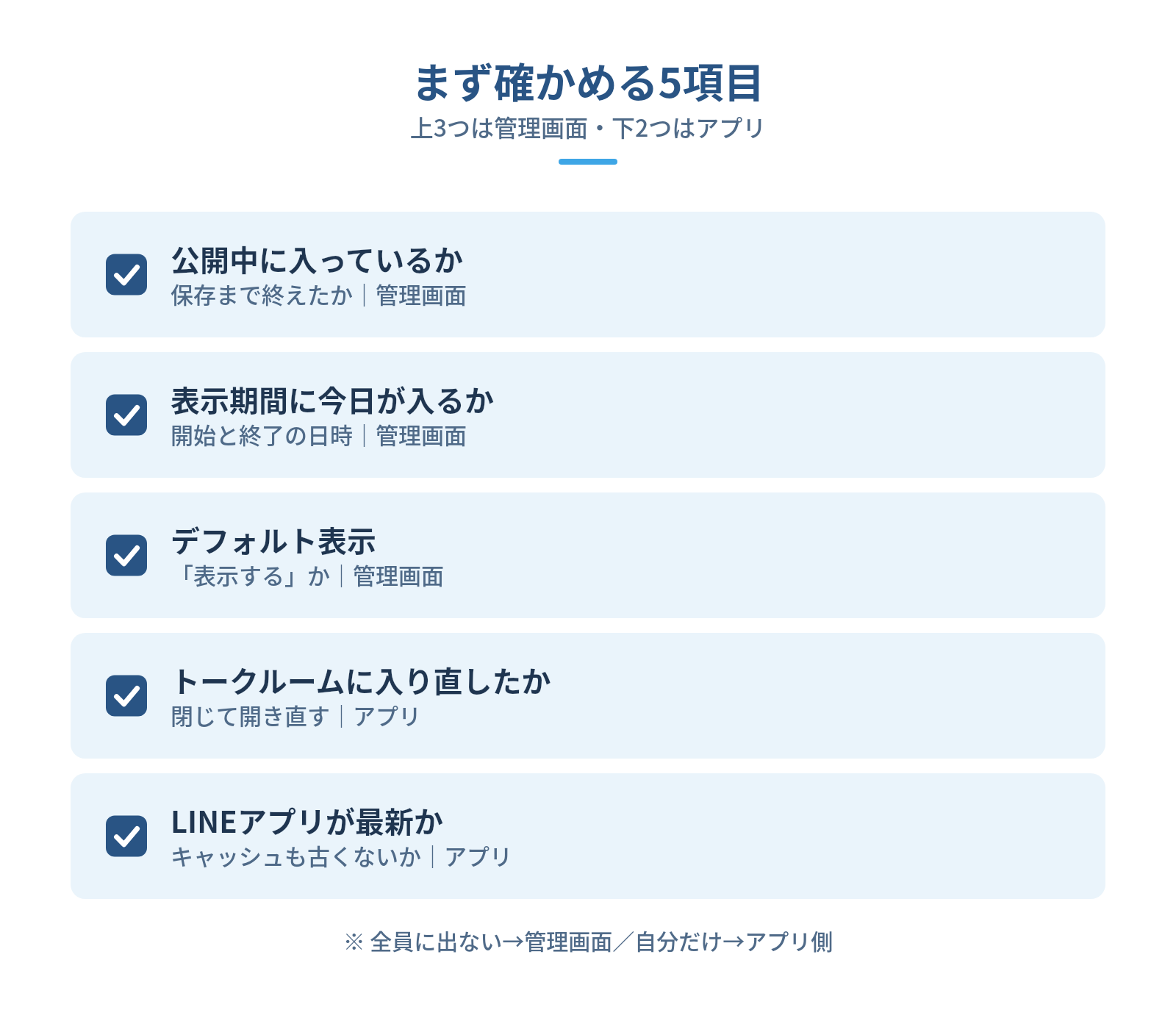
次の5項目のうち、上の3つは管理画面で、下の2つはアプリ側で確かめます。管理画面とは、パソコンのブラウザやスマホの管理アプリで開く、LINE公式アカウントの設定画面(LINE Official Account Manager)のことです。この順に見れば、触る場所を行ったり来たりせずに済むでしょう。
- メニューが一覧の「公開中」に入っていて、保存まで終わっているか(管理画面)
- 表示期間に今日の日時が入っているか(管理画面)
- メニューのデフォルト表示が「表示する」になっているか(管理画面)
- トークルームを閉じて入り直したか(アプリ)
- LINEアプリが最新で、キャッシュが古くないか(アプリ)
どれにも当てはまらないときは、症状から原因を探すのが近道です。
「自分のスマホだけ」か「友だち全員」かを切り分ける
最初に、表示されないのが自分の端末だけなのか、友だち全員なのかを分けます。どちらかによって、直す場所がまったく変わるからです。
スタッフや家族のスマホで同じアカウントのトークルームを開き、メニューが出るかを見せてもらいます。ほかのスマホでは出るのに自分だけ出ないなら、原因はアプリ側です。どのスマホでも出ないなら、管理画面の設定を疑います。
パソコンのLINEでは、設定が正しくてもリッチメニューは出ません。確認はスマホで行います。
お客様から「メニューが出ない」と言われることもあるでしょう。
ほかのスマホでは出ているなら、原因はお客様のアプリ側です。トークルームに入り直す、LINEを最新版にする、画面下の帯をタップする、の3つを伝えれば足ります。手順はアプリ側の章にまとめました。
症状別の早見表|メニューバーごと出ない・古いメニューのまま・違うメニューが出る
症状を見れば、原因は絞れます。同じ「表示されない」でも、メニューバーごと消えているのか、中身が古いだけなのかで直す場所が違うためです。
- メニューバーごと出ないなら、ステータスと表示期間、保存漏れを疑う(管理画面の章)
- 画面下に帯だけ出てメニューが閉じているなら、デフォルト表示が「表示しない」か、友だちが自分で閉じている。どちらも帯をタップすれば開く(デフォルト表示の見出し)
- 古いメニューのまま変わらないなら、入り直し忘れかキャッシュ、反映待ち(アプリ側の章)
- 管理画面と違うメニューが出るなら、Lステップなど拡張ツールの設定が優先されている(拡張ツールの章)
- 出ているのに押しても反応しないなら、アクションの設定漏れかリンク先の誤り(タップで反応しない章)
症状が2つ以上重なるときは、一覧の上にあるものから確かめてください。メニューバーが出ていない状態では、アプリ側の操作をいくら試しても変わりません。
【管理画面】リッチメニューが表示されない設定の原因と直し方
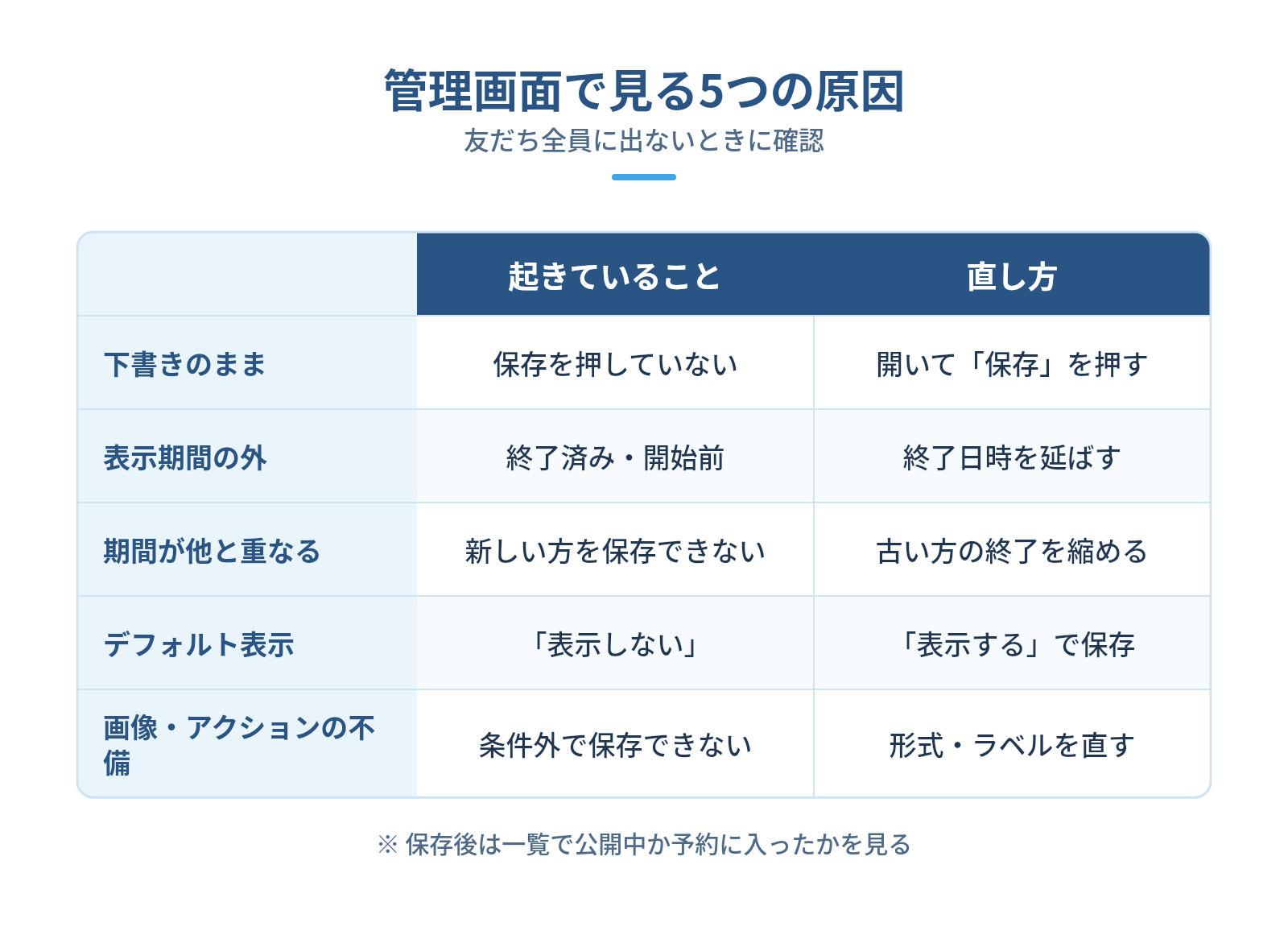
友だち全員に出ていないなら、管理画面(LINE Official Account Manager)の「リッチメニュー」を開いてください。作成したメニューの一覧が、公開中・予約・下書き・期限切れの4つに分かれて並んでいます。この記事でいうステータスは、メニューがこの4つのどこに入っているかのことです。
- ステータスが下書きのまま・保存されていない
- 表示期間が終わっている/まだ始まっていない
- 表示期間が他のメニューと重なって保存できない
- 「メニューのデフォルト表示」が「表示しない」になっている
- 画像やアクションの不備で保存できていない
区分を見れば、当てはまる見出しが決まります。
ステータスが下書きのまま・保存されていない
作成したメニューが下書きのままだと、ユーザーには一切表示されません。「保存」まで終えたメニューだけが、公開中か予約に入る仕組みだからです。
よくあるのは、画像を入れてアクションを決めたあと、保存ボタンを押さずに画面を閉じたケースです。下書き保存を押しただけの状態も、友だちから見れば何も変わっていません。公開中のメニューの画像だけを差し替えたときも同じで、保存を押すまで友だちの画面は古いままです。
一覧で目当てのメニューが下書きに入っていたら、開いて表示期間を確かめ、「保存」を押します。保存できたかどうかは、一覧に戻って公開中か予約に入っているかを見れば分かるでしょう。公開中に移ったら、自分のスマホでトークルームを開き直せば確認は完了です。
表示期間が終わっている/まだ始まっていない
表示期間の外にあるメニューは、保存してあっても出ません。リッチメニューは、設定した開始日時から終了日時までの間だけユーザーの画面に出るためです。
季節メニューやキャンペーン用のメニューで多いのが、終了日の翌日に突然消えるパターンです。反対に、開始日時を未来にしたメニューは「予約」に入ったまま出番を待っています。
公開中のメニューが1つもなければ、終了日時を延ばすか、次のメニューの開始日時を今の時刻に直します。直したら保存し、一覧で公開中に移ったかを見ておけば十分でしょう。
数分で終わります。
表示期間が他のメニューと重なって保存できない
公開中や予約のメニューと表示期間が重なると、新しいメニューは保存できません。友だち全員に共通で出すメニュー(デフォルトのメニュー)は、同じ時間に1つしか出せないからです。
たとえば通常メニューの終了日を年末のまま残したとします。そこへ12月1日からクリスマス用を入れようとすると、保存の段階で止まります。保存できていないことに気づかないまま、「表示されない」と感じてしまう場面です。保存を押したあとは一覧に戻り、新しいメニューが予約か公開中に入ったかを見ておけば見逃しません。
先に古いメニューの終了日時を、新しいメニューの開始直前まで縮めます。そのあと新しいメニューを保存すれば、決めた時刻に自動で入れ替わるでしょう。すぐに日時を決められないときは、下書き保存で中身だけ残せます。
「メニューのデフォルト表示」が「表示しない」になっている
デフォルト表示が「表示しない」だと、トークルームを開いてもメニューは閉じたままです。画面の下にメニューバーの文字だけが出て、タップしたときに初めて開きます。
メニューバーに気づかないユーザーにとっては、表示されていないのと同じ状態です。予約やクーポンを押してほしいお店は、一覧から公開中のメニューを開き、「メニューのデフォルト表示」で「表示する」を選んで保存し直します。
「表示しない」が向くのは、トーク画面の文章を広く見せたい配信中心のアカウントくらいです。店舗のアカウントなら、「表示する」を選ぶのがいいと思います。
画像やアクションの不備で保存できていない
画像かアクションに不備があると保存できず、結果としてメニューは出ません。管理画面は、条件を満たさないメニューを受け付けないからです。
画像の条件はこちらです。
- ファイル形式はJPG、JPEG、PNGのどれか
- 大サイズは2500×1686ピクセル、小サイズは2500×843ピクセルなど、決まった大きさに合わせる
- スマホの管理アプリから入れる場合は1MB以下に収める
アクションとは、ボタンを押したときの動き(リンクを開く、クーポンを出すなど)のことで、区画ごとに選びます。全部の区画を「アクションなし」にはできません。リンクやクーポンを選んだ区画は、アクションラベル(最大20文字)の入力が必須です。アクションラベルは区画ごとに付ける名前の欄で、画像のボタンの文字とは別に入れる必要があります。保存を押してエラーが出たら、どこかの区画で入力が抜けているはずです。
画像の作り方とサイズの選び方は、次の記事で手順ごとに紹介しています。
【アプリ側】設定は正しいのに表示されないときの直し方
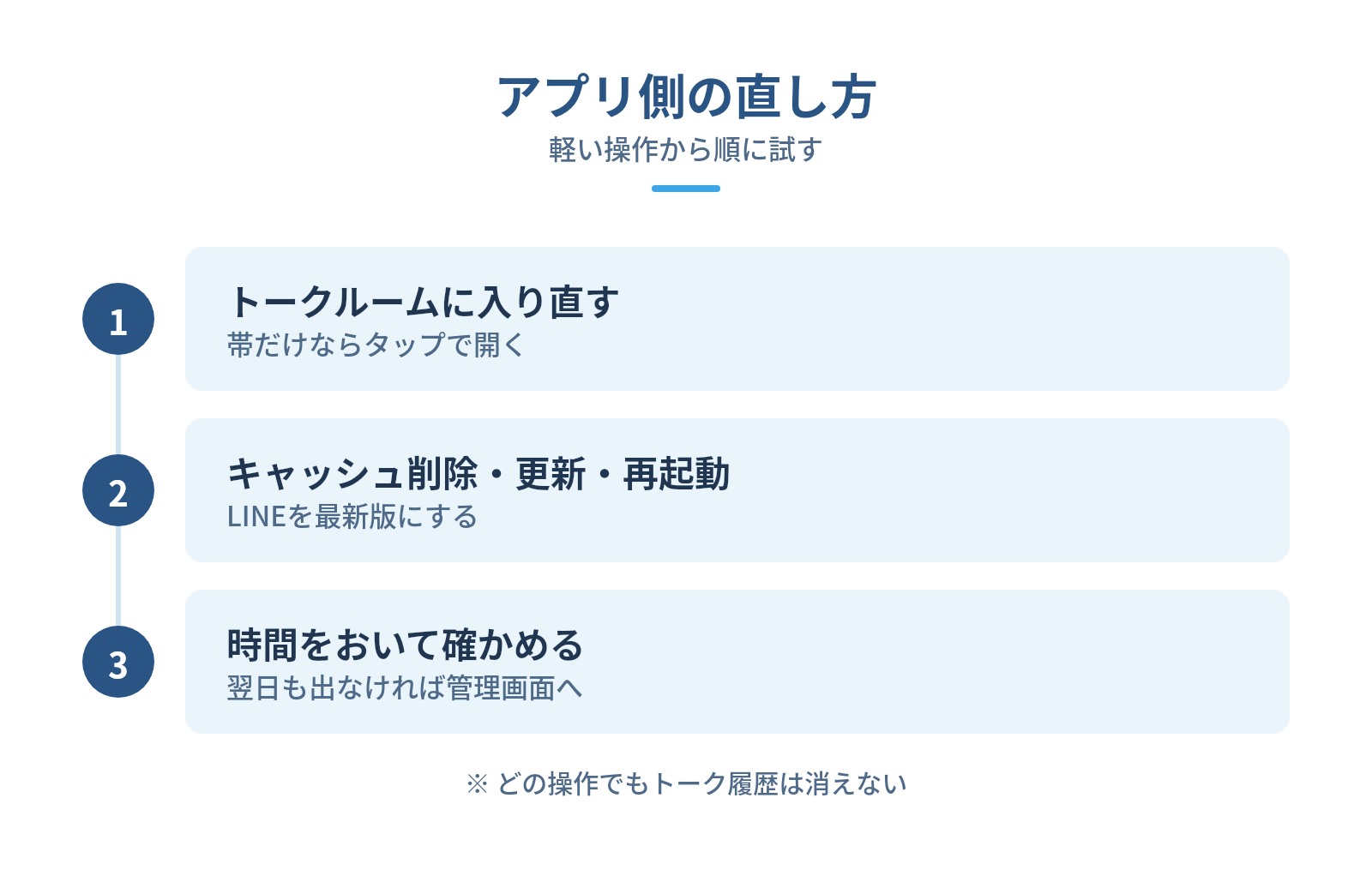
管理画面の設定が正しく、ほかの人のスマホでは出ているなら、手元のLINEアプリを疑います。軽い操作から並べたので、上から試すと手間がかかりません。
どの操作でも、トーク履歴は消えません。友だちの側で試してもらう場合も同じです。
トークルームに入り直す・メニューバーをタップして開く
設定を変えた直後は、開いていたトークルームに入り直すと新しいメニューが出ます。トークルームを開いたままだと、変更前の表示が残るためです。
手順は、トークリストに一度戻ってお店のアカウントを開き直すだけです。アプリを閉じる必要もありません。
画面の下に文字の帯だけが出ているなら、メニューは閉じているだけで、帯をタップすれば開きます。ユーザーが自分でメニューを閉じると、次に開いたときも閉じたままになることがあります。その場合も帯をタップすれば開くので、お客様には「画面下の帯をタップしてください」と伝えれば十分でしょう。
LINEアプリのキャッシュ削除・アップデート・再起動を試す
入り直しても古いメニューが出るなら、アプリに残ったキャッシュを疑います。キャッシュとは、表示を速くするためにスマホへ一時的に保存されたデータのことで、古い画像が残ると新しいメニューに置き換わりません。
順番はこうです。
- ホームの設定から「トーク」「データの削除」と進み、キャッシュを削除する
- App StoreかGoogle Playで、LINEを最新版にする
- アプリを完全に終了して開き直し、それでも出なければスマホ本体を再起動する
「データの削除」という名前ですが、選ぶのはキャッシュの項目だけです。キャッシュは表示用に一時的に保存されたデータなので、消してもトーク履歴は残ります。写真やファイルの扱いが気になるときは、LINEのヘルプセンターで確かめてから押すと安心でしょう。
削除のあとは、お店のトークルームを開き直して表示を見ます。
反映に時間がかかっているときは時間をおいて確かめる
設定もアプリも問題がなければ、反映を待つ段階です。リッチメニューは保存後にLINE側で処理されてからユーザーの画面に届くため、すぐには切り替わりません。この処理は、お店側では早められないものです。
かかる時間に決まった目安はありません。LINE側の混雑や友だちの人数で変わります。友だちが多いアカウントほど、全員に行き渡るまでに時間がかかるでしょう。キャンペーンに間に合わせたいなら、開始の1週間前には新しいメニューを保存し、「予約」に入れておくと当日に慌てずに済みます。
翌日になっても出ないなら、待つより管理画面のステータスと表示期間を見直すほうが確実です。
端末によってリッチメニューが表示されない場合の確かめ方
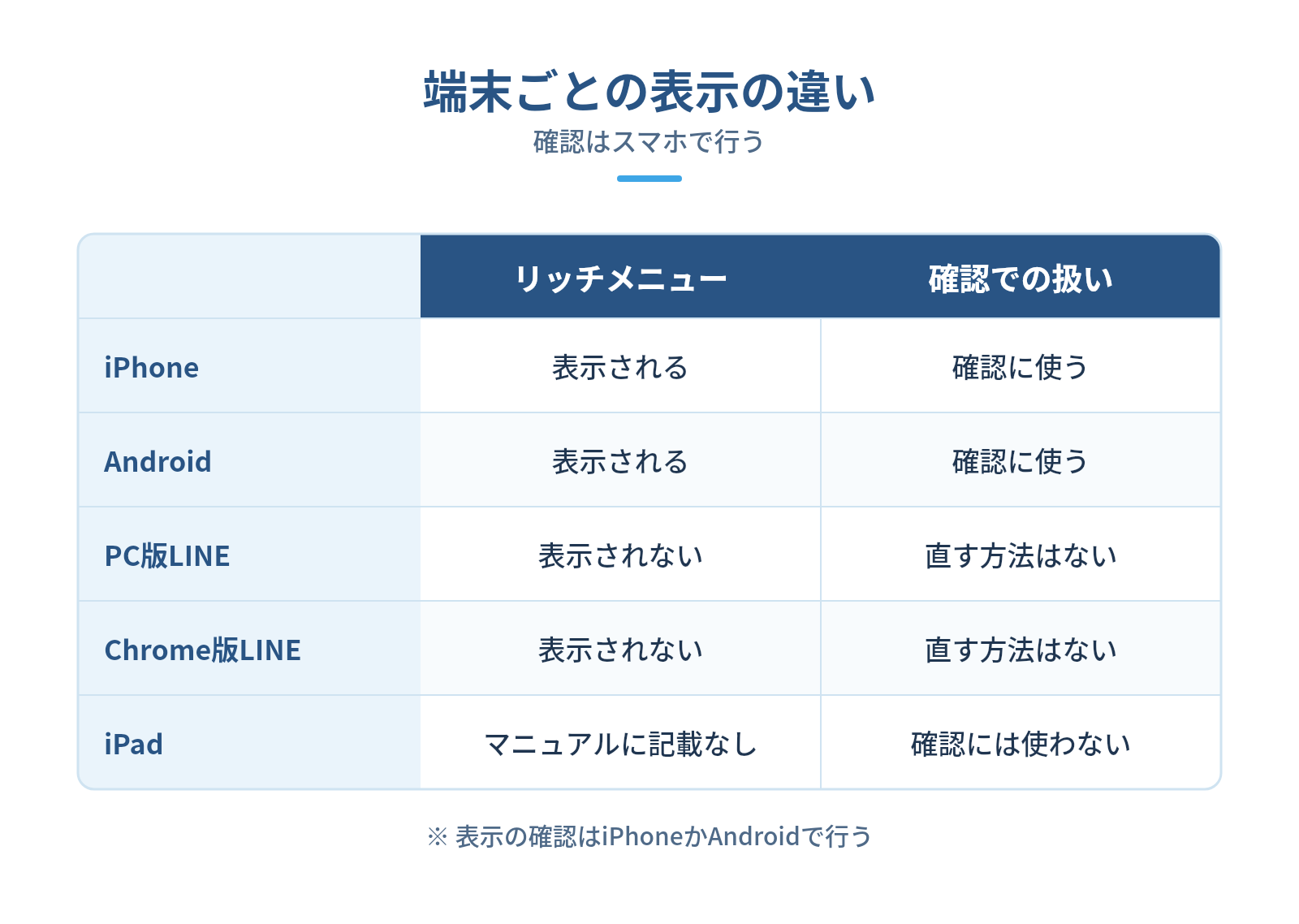
同じアカウントでも、見る端末によってメニューが出たり出なかったりします。
表示の確認には、iPhoneかAndroidのスマホを使うのが確実です。
iPhone・Androidで表示を確かめる手順
iPhoneとAndroidのLINEアプリは、どちらもリッチメニューの表示に対応しています。トークリストからお店のアカウントを開けば、画面の下にメニューが出ます。
- LINEアプリを最新版にしておく
- トークリストからお店のアカウントを開く
- メニューが開いた状態で出るか、帯だけかを見る
- ボタンを押して、つなぎ先が開くかを試す
片方の端末だけで出ないなら、設定の「LINEについて」で両方のバージョンを見比べてください。iPhoneとAndroidの両方で見ておけば、機種による画像の見え方の違いも拾えます。
PC版LINE・iPadでの表示
パソコンにインストールして使うPC版LINEでも、ブラウザのChromeに追加して使うChrome版LINEでも、リッチメニューは表示されません。
LINE公式アカウントの仕様なので、設定が正しくても出ず、直す方法もありません。ユーザーの大半はスマホでLINEを使うため、パソコンで出ないこと自体は気にしなくて大丈夫です。
iPadのLINEでの表示は、LINE公式アカウントのマニュアルに記載がありません。公開後の表示確認はスマホで行う、と決めておけば確認の結果がぶれません。
管理画面と違うリッチメニューが出るときは拡張ツールの設定を確認する
Lステップやエルメなどの拡張ツールを入れているアカウントでは、管理画面で作成したメニューが出ないことがあります。拡張ツールとは、LINE公式アカウントにつないで、友だちごとに配信やメニューを出し分けるための別のサービスです。友だちによって違うメニューが出るのも、多くは拡張ツールの設定が原因でしょう。
拡張ツールを入れたか分からないときは、アカウントを作った前の担当者や制作会社に、Lステップなどを契約しているかを聞くのが確実です。入れていないなら、この章は飛ばしてかまいません。
まず仕組みから押さえます。
Lステップなど拡張ツールの設定が優先される仕組み
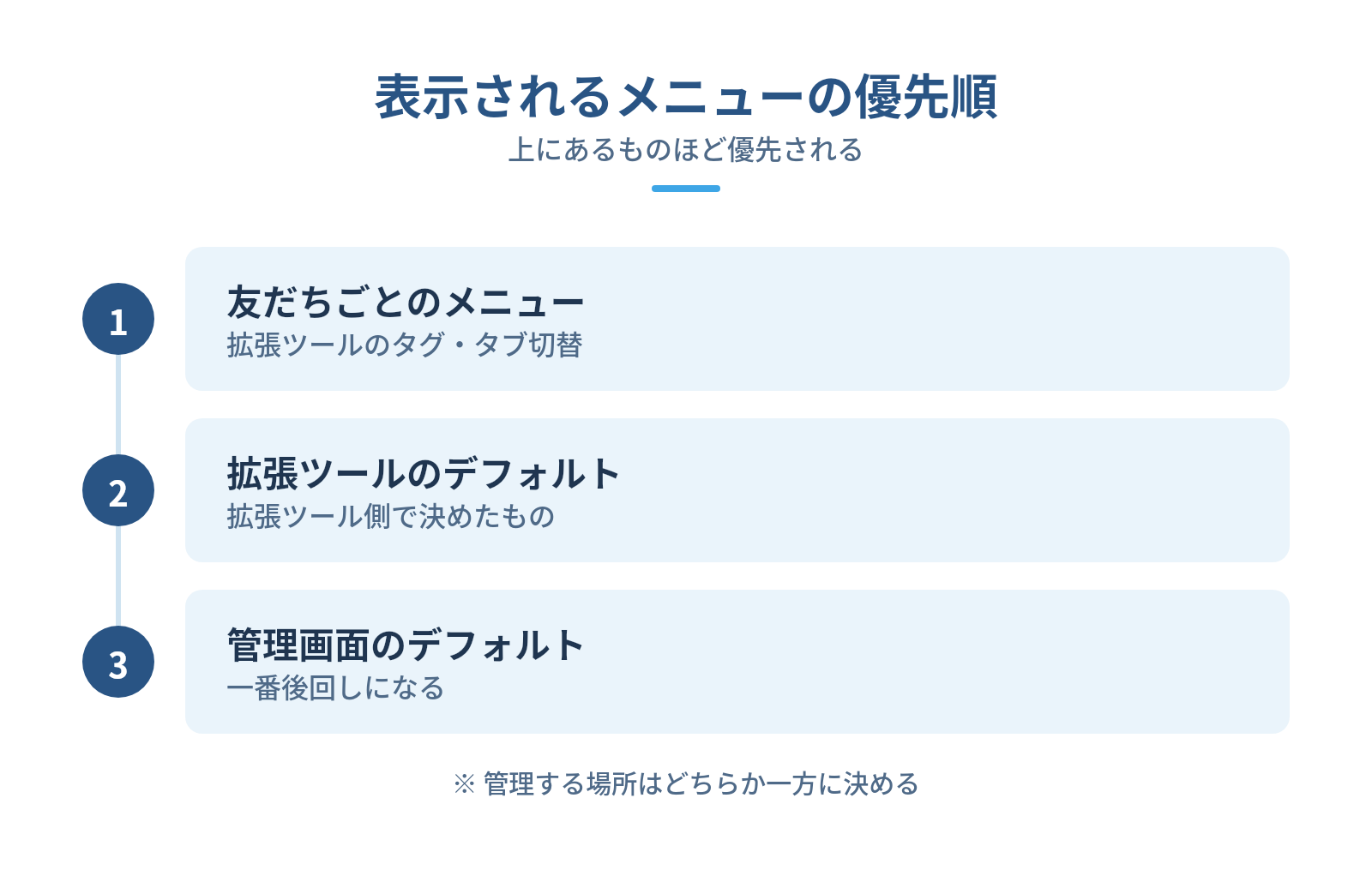
拡張ツールで友だちに割り当てたメニューは、管理画面で作成したメニューより優先して表示されます。LINEの仕様では、ユーザー1人ずつに設定したメニューが最優先で、管理画面のデフォルトメニューは一番後回しだからです。
優先順を並べると、次のようになります。
- 友だちごとに割り当てたメニュー(拡張ツールのタグやタブ切り替えなど)
- 拡張ツール側で決めたデフォルトのメニュー
- LINE Official Account Managerで作成したデフォルトのメニュー
タグは、拡張ツールで友だちに付ける目印のことです。タブ切り替えは、メニューの中のタブを押すと別のメニューに切り替わる仕組みを指します。
拡張ツール側で割り当てたメニューは管理画面の一覧には出てこないため、拡張ツールの管理画面で確かめることになります。管理画面で何度直しても変わらないときは、拡張ツールのリッチメニュー設定と、その友だちに付いたタグを先に開くのが近道です。自分で触るのが不安なら、設定した前の担当者や拡張ツールの問い合わせ窓口に聞けば、原因を一緒に追えます。
Lステップで設定できる機能の範囲は、次の記事で一覧にしています。
リッチメニューをどちらで管理するかを決める
リッチメニューは、管理画面か拡張ツールのどちらか一方で管理すると決めておくのがおすすめです。両方で作ると、今どれが表示されているかを誰も把握できなくなるからです。
sorecomaでは、お店側の作業を月1回の確認で済ませるために、「毎月決めること」と「一度決めたら変えないこと」を分けています。リッチメニューは、形を変えない「いつもの入口」として後者に入れるものです。
形を固定しておけば、メニューを触る機会は季節の切り替えくらいに減ります。管理する場所(管理画面か拡張ツールか)と担当者を1か所に書き残しておくと、担当が替わっても設定を追えるでしょう。
表示されてもタップで反応しない・リンクが開かないときの確認
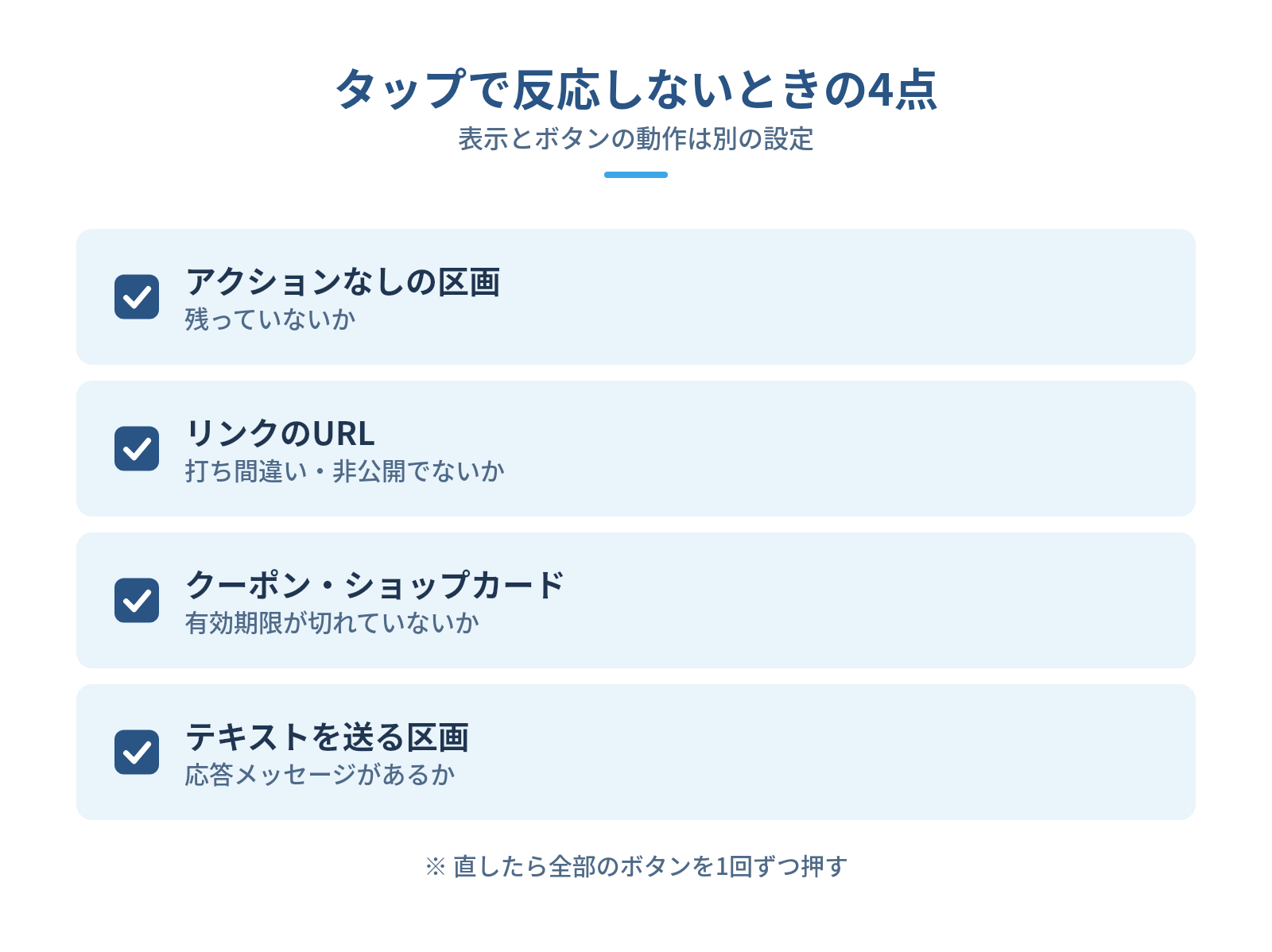
メニューは出ているのに押しても何も起きないなら、原因はアクションの設定にあります。表示とボタンの動作は別の設定なので、表示が直ったあとも中身を確かめ直します。
見る場所は4つです。
- アクションなしのままの区画が残っていないか
- リンクのURLに打ち間違いがないか、そのページが今も公開されているか
- クーポンやショップカードの有効期限が切れていないか
- テキストを送る区画なら、その言葉に応答メッセージが設定されているか
応答メッセージは、決まった言葉が届いたときに自動で返事を送る設定で、管理画面の「応答メッセージ」で作ります。テキストを送る区画は押すと決まった言葉を送るだけなので、その言葉に応答メッセージがないと何も返ってきません。
なかでも見落としやすいのが期限切れです。
sorecomaに寄せられる「構築だけ外注したけど成果が出ない」という相談では、作ったときのクーポンやキャンペーンが終了後も流れ続けている例が少なくありません。お店側に中身を直せる人がいないと、期限の切れたボタンが残ったままになります。
直したら、自分のスマホで全部のボタンを1回ずつ押し、開いた先が正しいかを見ておくと確実です。
リッチメニューが表示されないトラブルを繰り返さない運用ルール
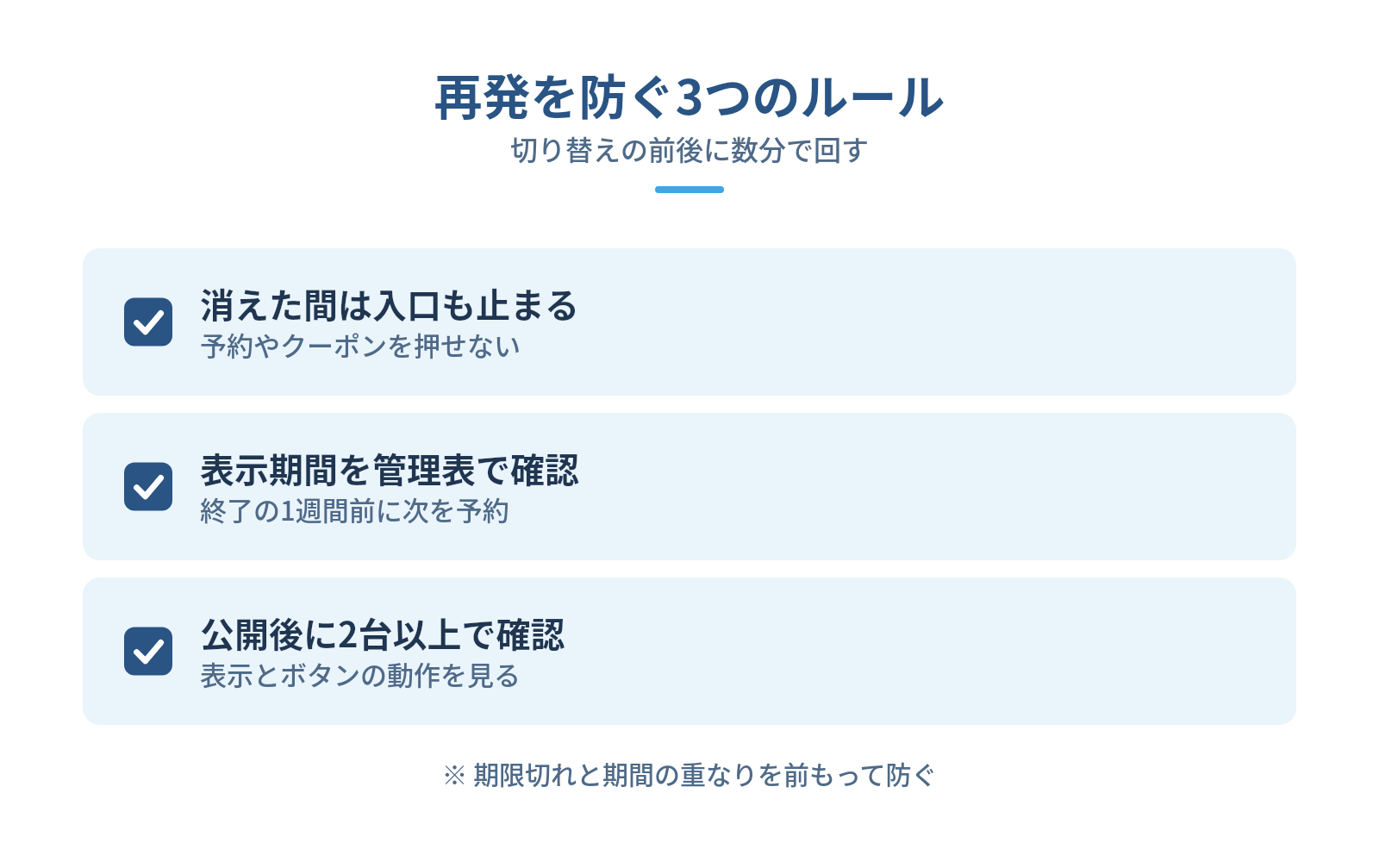
この章は、表示が直ったあとに読めば足ります。表示のトラブルはメニューを切り替えるときに起きやすいので、切り替えの手順そのものを決めておくと再発を防げます。
どれも、切り替えの前後に数分あれば回せるルールです。紙の表でも足ります。
メニューが消えている間は予約やクーポンの入口も止まる
リッチメニューが出ていない間は、予約やクーポンへの入口が閉じています。ユーザーがLINEを開いてすぐ押すボタンは、ほとんどリッチメニューに集まっているためです。
sorecomaが支援するパンケーキカフェとおでん酒場の4店舗で半年間のタップ数を見ると、どの店舗も一番押されたのはクーポンかショップカードでした。あるパンケーキカフェでは、クーポンが1,089回、ショップカードが906回押されました。Instagramは90回、アンケートは119回にとどまっています。予約ボタンは、一番押されたボタンの3分の1から7分の1ほどでした。
お客様がLINEを開くのは、多くがお会計時のクーポン提示とポイント確認のためです。メニューが出ていない間は、レジの前でクーポンを出せないお客様が出ることがあります。切り替えの前に表示期間を確かめ、公開後にスマホで表示を見ておけば防げます。手順は次の2つの見出しにまとめました。
予約の入口をLINEの中に作る方法は、次の記事で無料でできる範囲から比べています。

切り替え前に表示期間を管理表で確かめる
メニューごとの表示期間を1枚の表にまとめておくと、期限切れと期間の重なりを前もって防げます。管理画面の一覧は今の状態を見る画面で、先の予定を並べて見るのには向かないからです。
表に入れる項目は4つです。
- メニューの名前と用途(通常、季節、キャンペーン)
- 開始日時と終了日時
- 次に入れ替えるメニューと、その準備の締め切り
- 設定を変えた人と日付
終了日の1週間前には次のメニューを保存し、「予約」に入っていることを一覧で確かめます。前日に慌てて作ると、期間の重なりで保存できない失敗が起きがちです。
公開後は複数の端末で表示を確かめる
新しいメニューが公開中になったら、その日のうちに2台以上のスマホで表示と動作を確かめます。自分の端末だけでは、キャッシュの残りなのか設定ミスなのかを区別できないからです。
- iPhoneとAndroidで、メニューが開いた状態で出るか
- 全部のボタンを押して、つなぎ先が正しく開くか
- 予約ボタンが、その店舗の受け方(予約システム、電話、予約サイト)につながっているか
- ボタンに「予約」「クーポン」など、押した先が分かる言葉が入っているか
予約ボタンを確かめるのは、同じブランドでも店舗ごとに予約の受け方が違うことがよくあるからです。sorecomaが4店舗を同時に立ち上げたときは、運用開始前に2回打ち合わせをして、店舗ごとに予約ボタンのつなぎ先を決めました。一律のリンクにすると、予約がいつもと違う場所に入って現場が混乱します。
言葉も見直します。
おしゃれな写真に店名だけを載せた画像のボタンは、押すと何が起きるか分からず、表示されていてもユーザーに押されません。ボタンの大きさや言葉の決め方は、次の記事で実例と一緒に紹介しています。

リッチメニューの作成・切り替えまで含めたLINE運用ならsorecomaにお任せ
この記事の手順で表示が直れば、ご自分で運用を続けて問題ありません。切り替えのたびの確認に手が回らないときの相談先として、sorecomaを使っていただけます。
sorecomaは、LINE公式アカウントの運用を代行している会社です。リッチメニューの作成と季節ごとの切り替えに加え、配信や数字の確認まで引き受けています。飲食店を中心に、美容院や整体サロン、通販まで全国の事業者を支援してきました。
「切り替えのたびに表示を確かめる時間が取れない」「予約につながるメニューの形が分からない」というご相談を多くいただきます。LINEアカウントはお店側で作っていただき、sorecomaは運用に必要な権限だけを受け取る形です。契約が終わっても、LINEはお店の資産としてそのまま残ります。
毎月の打ち合わせとレポートをセットにして、数字を見て次の打ち手を決める場をお店の中に作ります。1ヶ月のスポット運用や部分的な依頼もでき、sorecomaのサービスページから無料相談の申し込みが可能です。
- 事例:整体サロン シンユウ|予約しやすいリッチメニューを新設し、運用2ヶ月で休眠顧客5名が再来院
- 事例:H&J|商品購入導線を整理したリッチメニューで、友だち追加11,831人・商品ページ遷移6,470回
- 事例:退職給付金サポート(Pay It Forward)|リッチメニューを含む導線を再設計し、面談予約単価 約10,000円
リッチメニューを予約や購入の入口として作り直した支援先です。一人で運営するお店に近いのは、1つ目の整体サロンでしょう。
事例:整体サロン シンユウ|予約しやすいリッチメニューを新設し、運用2ヶ月で休眠顧客5名が再来院
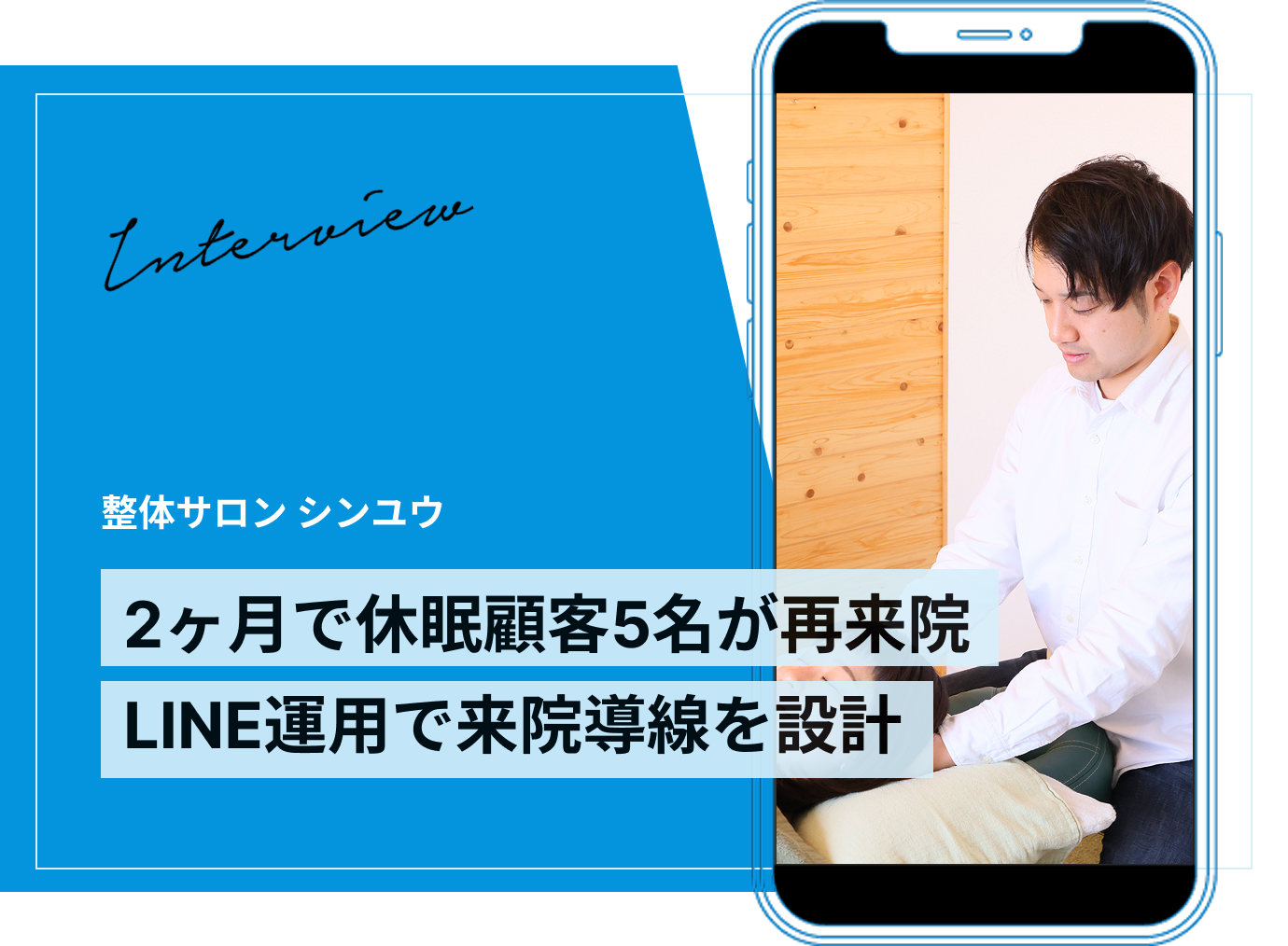
川越市の整体サロン シンユウは、売上が以前より2〜3割落ち、外部の集客媒体に頼る体制に不安を抱えていました。LINE公式アカウントはあっても、3ヶ月以上来院が途切れた方に連絡する手段にはなっていませんでした。
sorecomaは予約への動線を分かりやすく整えたリッチメニューを新設し、週1回の投稿代行を始めました。一人で運営するサロンなので、来院の直後と数日後にフォローの配信が自動で届く形にしています。数日たって体の状態を思い出してもらうと、次の予約を考えるきっかけになります。
運用2ヶ月で、3ヶ月以上来院していなかった休眠顧客5名の予約が入りました。売上と来院数も前月より増え、2回目・3回目の来院率も上がり始めています。
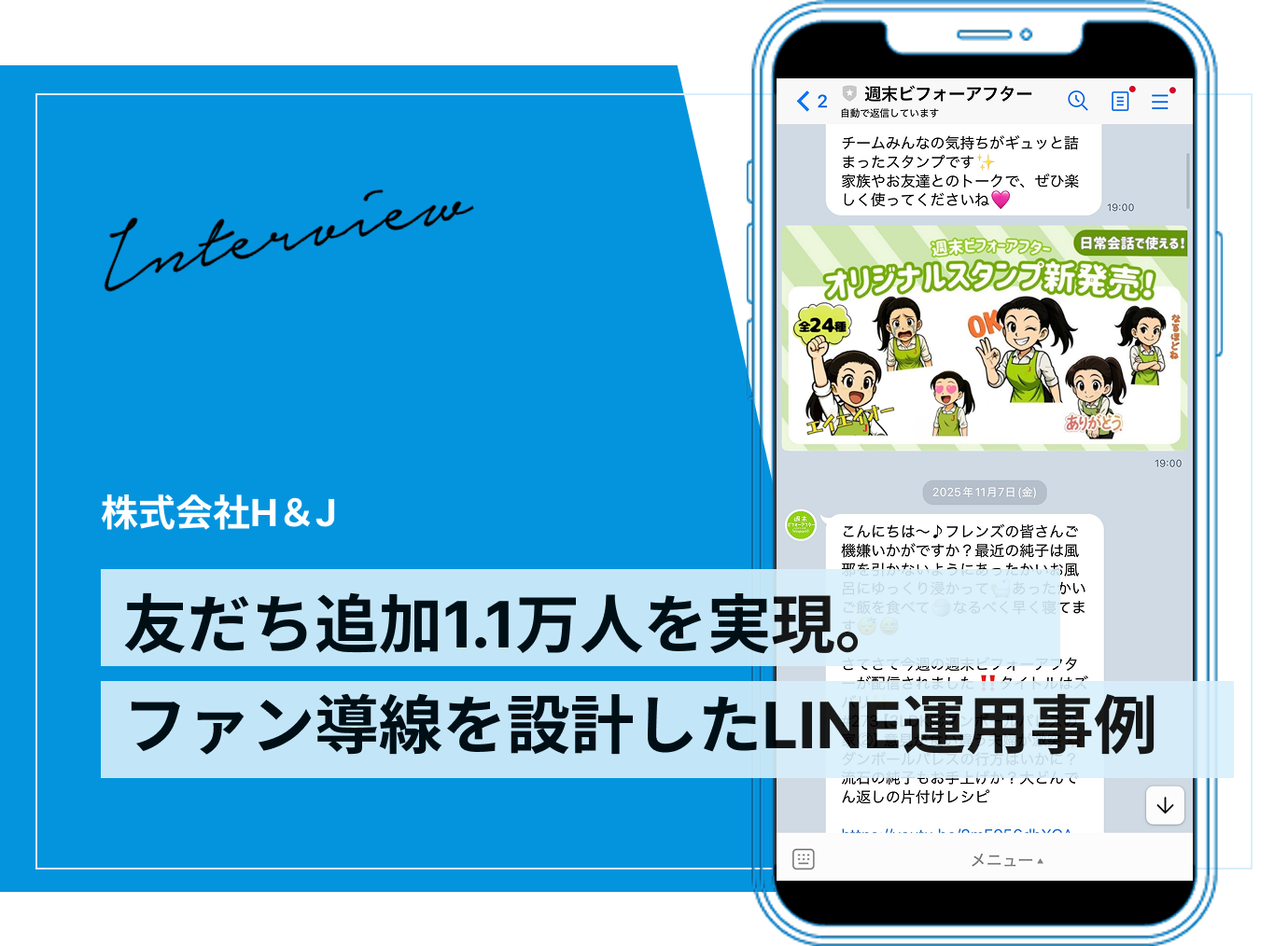
事例:H&J|商品購入導線を整理したリッチメニューで、友だち追加11,831人・商品ページ遷移6,470回
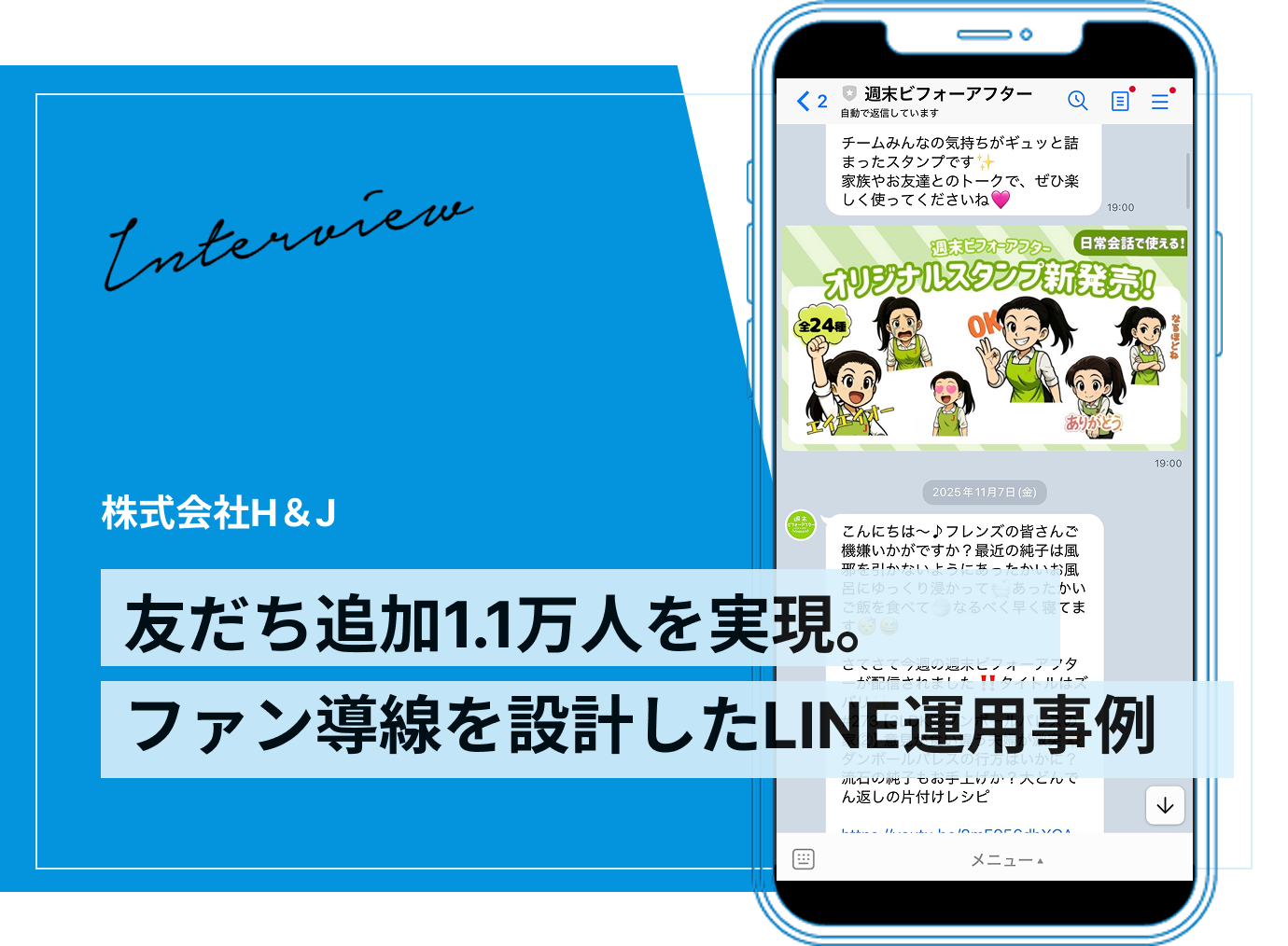
YouTube「週末ビフォーアフター」を運営する株式会社エイチ・アンド・ジェイでは、LINE公式アカウントの立ち上げから支援しました。片づけタイプ診断を入口に置き、商品購入への導線を整理したリッチメニューを作っています。
診断と定期配信を組み合わせた結果、友だち追加数11,831人、商品ページ遷移数6,470回を記録しました。リッチメニューと配信から商品ページへ進む流れが、数字として表れています。
事例:退職給付金サポート(Pay It Forward)|リッチメニューを含む導線を再設計し、面談予約単価 約10,000円
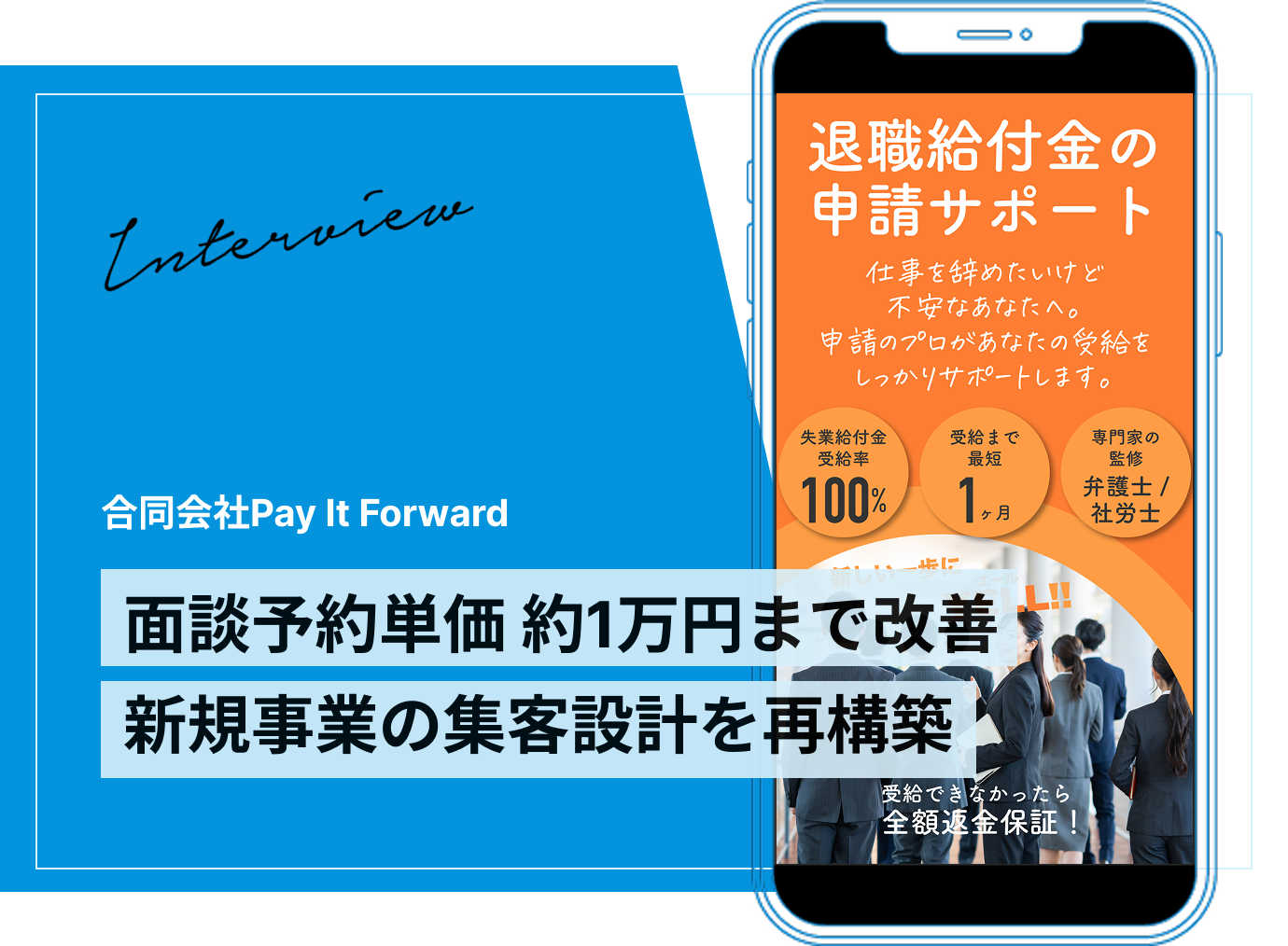
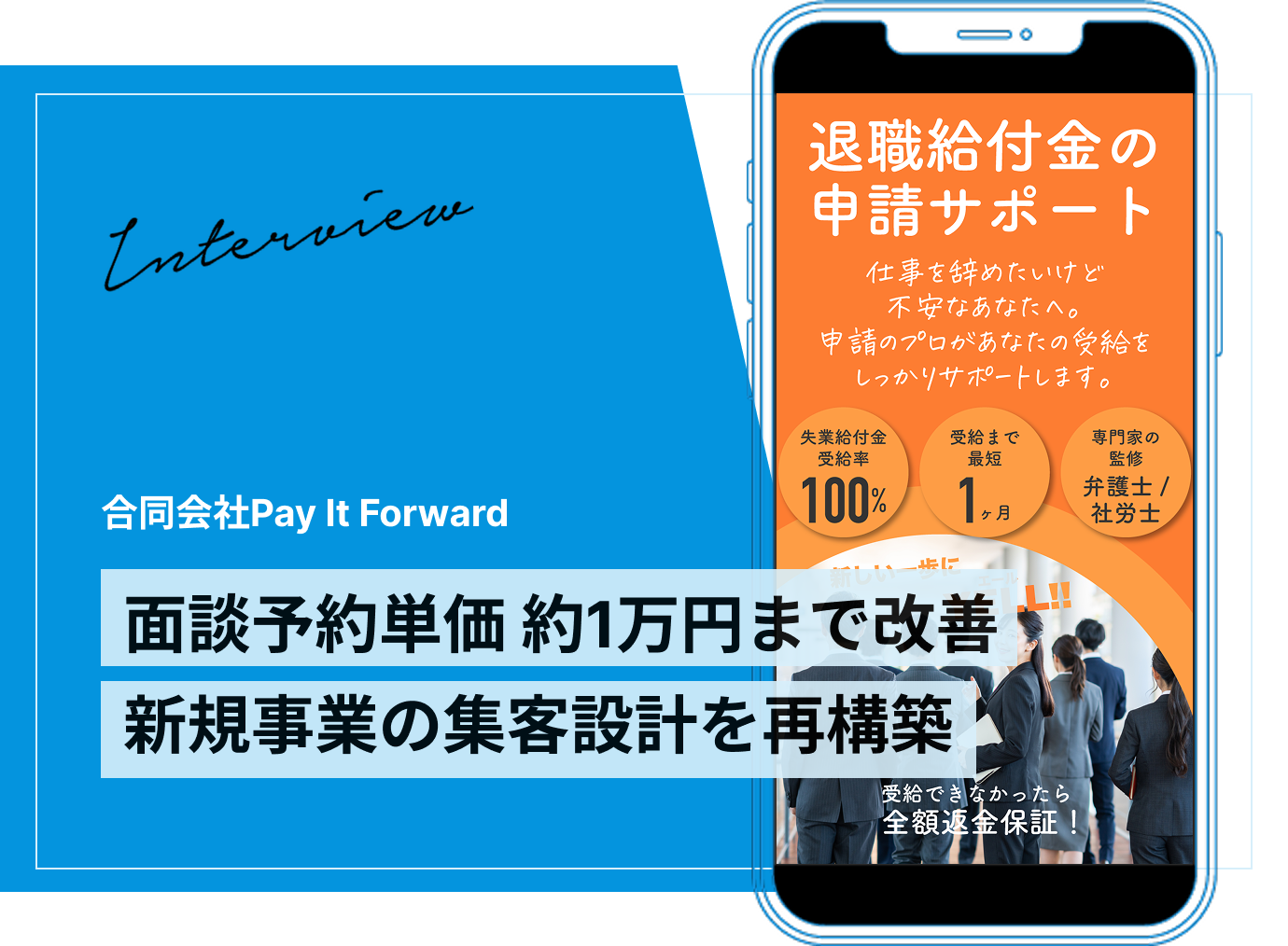
合同会社Pay It Forwardの退職給付金申請サポートは、広告とLINEを入れていても面談の申し込みにつながっていませんでした。sorecomaは、友だち追加の直後にあいさつと一緒に給付金診断を案内し、回答に合わせて制度や申請の流れを数回に分けて届ける形に組み直しました。
リッチメニューもこの流れに合わせて見直し、予約の前後にはリマインド配信を入れています。LPの見直しも合わせた結果、友だち獲得単価は約2,500円、面談予約単価は約10,000円になりました。友だちの約4人に1人が面談予約まで進んでいる計算です。
よくある質問
まとめ
公式LINEのリッチメニューが表示されないときは、全員に出ていないのか、自分のスマホだけなのかを最初に分けます。全員なら管理画面のステータス、表示期間、デフォルト表示を、自分だけならトークルームへの入り直しとアプリの更新を確かめます。
まずはスタッフや家族のスマホで、お店のアカウントにメニューが出るかを見せてもらうところから始めましょう。そのうえで、状況ごとに今日やることは次のとおりです。
- 公開中のメニューがない人は、終了日時を延ばすか、次のメニューを今の時刻から公開する
- 古いメニューのままの人は、トークルームに入り直してからキャッシュを削除する
- お客様のスマホでだけ出ない人は、トークルームへの入り直し、LINEの更新、帯のタップを案内する
- 翌日になっても出ない人は、管理画面のステータスと表示期間を見直す
- 管理画面と違うメニューが出る人は、拡張ツールのリッチメニュー設定とタグを開く
- 直った人は、表示期間の管理表を作って次の切り替え日を書き込む
切り替えのたびの確認まで手が回らないお店は、運用ごと任せる方法も選べます。