
「友だちは増えているのに、リッチメニューから予約が1件も入らない」
公式LINEのリッチメニューは、トーク画面を開いた友だちが最初に目にする場所です。それなのに、6分割の均等なテンプレートのまま、どのボタンも同じ大きさで並んでいるアカウントをよく見かけます。
リッチメニューはLINE公式アカウントのどのプランでも追加料金なしで使え、作り直しに要るのは画像1枚とボタンの設定だけです。
見た目のおしゃれさは二の次でしょう。予約や来店につながるボタンが押されるかどうかで、デザインの良し悪しは決まります。
作り直すなら、画像を作る前に「一番押してほしいボタン」を1つ決めるのが先です。
アカウントを開設したばかりなら、LINE公式アカウントの作り方と初期設定を先に読むと、設定の順番がつかめるでしょう。
公式LINEのリッチメニューとは|デザインは「押される入口」として考える

リッチメニューとは、LINE公式アカウントのトーク画面の下部に固定で表示される画像のメニューです。画像をいくつかの区画に分け、区画ごとに予約ページやクーポンを開く動きを設定できます。
配信したメッセージは、ほかのトークが届けば上へ流れて見えなくなるのが普通です。リッチメニューは、友だちがトーク画面を開くたびに同じ位置に出続けます。トーク画面の一等地と呼べる場所でしょう。
料金は月額0円のコミュニケーションプランでも月額5,000円のライトプランでもかかりません。押されたときの動きによって通数の扱いが変わる場合があるので、自動で返信を送る設定にするなら、くわしくはLINE公式アカウントのヘルプで確かめてください。
リッチメニューのデザインは、押してほしいボタンが実際に押されるかどうかで良し悪しを判断します。写真の雰囲気や色は、その次の話です。
区画の分け方や管理画面の基本操作は、リッチメニューの作り方をまとめた記事に画面付きで載せています。
デザインの前に決めること|載せる項目と主役ボタン

画像を作る前に、リッチメニューの目的と載せる項目を決めておきます。順番を逆にすると、完成した画像を見てから「予約ボタンが小さい」と気づき、作り直しが1回増えるからです。
上から順に決めていくと、迷う時間が減ります。
一番押してほしい「主役ボタン」を1つ決める
リッチメニューで最初に決めるのは、一番押してほしい「主役ボタン」1つです。友だちに一番取ってほしい行動を予約・来店・購入・問い合わせから1つ選び、その入口を主役にします。
載せたい項目を全部同じ大きさで並べると、どのボタンも目に留まりません。6分割の区画に予約・クーポン・メニュー・アクセス・営業時間・SNSが均等に並んでいると、見る人は迷ったまま画面を閉じてしまいます。予約は増えません。
整体や美容院の主役は予約です。予約サイトや自店の予約ページをすでに使っているなら、そのページを「予約する」ボタンの行き先にするだけで十分です。通販なら商品ページを主役にします。迷ったら売上に一番近い行動を選んでください。
主役が決まれば、テンプレートも配色も「主役を目立たせる」という1つの基準で選べます。
テンプレートの選び方|主役ボタンを大きく置ける分割数にする
テンプレートは、主役ボタンを1つだけ大きく置ける分割を選びます。ボタンの数と区画の大きさは、選んだテンプレートでほぼ決まってしまうからです。
LINE公式アカウントの管理画面には、大サイズと小サイズを合わせて12種類のテンプレートがあります。区画を多く分けられるのは大サイズのほうです。小サイズの高さは、大サイズのちょうど半分になります。
大サイズには、上半分を1つの大きな区画にして下に3つ並べる形のように、区画の大きさが違うパターンもあります。予約が主役なら、この4分割の形が便利でしょう。主役は上の大きな区画に入れます。大サイズの形は、リッチメニューの作成画面でテンプレートを選ぶときに見比べられます。
載せる項目が4つ以下なら、6分割を選ぶ理由はありません。4分割や3分割に区画を減らせば、1つあたりの文字と写真を大きくできます。減らした営業時間やアクセスは、「アクセス・営業時間」のように1つのボタンにまとめ、押した先のページに載せれば十分です。小サイズはトーク画面を広く残せる反面、区画が横長で細くなり、写真を入れる余白がほぼ残りません。
6分割を均等に使うのは、主役を決められなかったときの形です。
【業種別】飲食店・美容院/整体・通販のボタン構成例
業種が違えば、主役ボタンも変わります。飲食店は席を押さえてもらうこと、サロンは次回の予約、通販は商品ページを開いてもらうことが売上に直結するからです。
- 飲食店は「予約する」か「クーポンを見る」を主役にし、メニュー・ショップカード・アクセス・営業時間を脇に置く
- 美容院は「予約する」が主役で、メニューと料金、スタッフ紹介を添える。新規客を増やしたい時期は「初めての方へ」も加える
- 整体は「予約する」を主役に、「初めての方へ」とアクセスを並べる
- 通販・D2Cは「商品を見る」か診断が主役となり、新商品や購入履歴、問い合わせが脇役
初来店を増やしたい時期なら、飲食店はクーポンを主役にしてもよいでしょう。常連の再来店を増やしたいなら、ショップカードを主役に置く形も選べます。
通販は、商品数が多いほどボタンに載せきるのが難しくなるでしょう。「あなたに合う商品を診断する」のように、診断を入口にして商品ページへ送る作りが向いています。
美容院・整体の「初めての方へ」は、料金と施術の流れが分からず予約をためらう新規客のためのボタンです。常連客が中心の美容院なら、なくても困りません。
美容院なら次の形です。上の大きな区画には「24時間ネット予約」と大きく書き、カレンダーのアイコンを添えます。下の3区画は「メニューと料金」「スタッフ紹介」「初めての方へ」です。押した先は、それぞれの内容を載せたページにします。
脇役ボタンは、主役を押す前に友だちが確かめたい情報だけに絞ります。
押されるリッチメニューデザインの3つのコツ

載せる項目と配置が決まったら、見た目で押されやすさを上げます。見た目で直すのは、文字が読めるか、押せる場所に見えるか、意味が伝わるかの3点です。どれもセンスは要りません。
上から順に手を入れていきます。
スマホの実寸で読める文字の大きさ・配色・余白にする
リッチメニューの文字は、スマホの画面で読める大きさかどうかで決めます。そう決めるのは、横2500px(pxは画像の大きさを表す単位)で作った画像も、スマホでは画面の横幅に合わせて縮めて表示されるからです。縮み方は機種で変わります。それでも、作業中の画面で見るよりずっと小さく表示されます。
パソコンの画面はあてになりません。作業中は画像を拡大して見ているので、小さな文字でも読めてしまうからです。1つのボタンに入れる言葉は8文字以内を目安にし、説明文は画像に入れずリンク先のページに任せましょう。
配色の基本は、背景と文字の明るさの差です。薄いベージュに白文字、濃い紺に黒文字のような組み合わせは、屋外の明るい場所では読めません。写真の上に文字を乗せるときは、写真を暗くするか文字の下に帯を敷くと、文字がはっきり浮き上がるはずです。
ボタン同士の間には余白をとり、隣を押し間違えないようにします。完成した画像は、設定する前に自分のスマホに送り、実際の大きさで読めるか見るのが一番確実です。
ボタンに見える形と「押した先」が分かる言葉にする
押してほしい区画は、ひと目でボタンだと分かる形にします。写真を区画いっぱいに並べただけでは、どこが押せる場所なのか見る人に伝わらないからです。
枠で囲む、角を丸める、下に薄い影をつけるといった処理が、押せる場所の目印になります。区画の右下に小さな矢印を1つ添えるだけでも、押せることは十分伝わるでしょう。
ボタンに書く言葉も、押されやすさを左右する要素です。「メニュー」「情報」「お知らせ」では押した先に何があるのか想像できないので、「予約する」「クーポンを見る」「初めての方へ」のように行動か行き先が分かる言葉に書き換えます。
主役ボタンだけは「24時間ネット予約」のように、押す理由まで書き添えるのがおすすめです。
画像・アイコンは雰囲気より意味が伝わるものを選ぶ
写真やアイコンは、雰囲気よりも意味が伝わるものを選びます。文字を読む前に、絵で押した先の中身を想像してもらえるからです。
写真を使うなら、料理や施術の様子、商品など、押した先にあるものをそのまま見せる1枚が向いています。店内の雰囲気写真や空の写真は、きれいでも何のボタンか伝わりません。目的は押してもらうことです。
アイコンは、カレンダーなら予約、チケットならクーポンのように意味が決まっているものを使います。色数と線の太さをそろえておけば、お店の雰囲気も崩れません。
雰囲気の良い写真も使えます。写真を暗くして「予約する」などの文字を大きく乗せるか、アイコンを添えれば十分です。写真を選んだら、何のボタンか文字を読まずに分かるかを1つずつ見直しておくと安心です。
NG例とOK例で比べるリッチメニューデザインのチェックリスト

作ったリッチメニューは、公開前に次の6項目で点検します。公開前に点検するのは、公開後に気づくと、その間に開いた友だちには押されにくいメニューを見せてしまうからです。各項目の前半がNG例、後半がOK例になっています。
- 6分割の区画が同じ大きさで並んでいるなら、主役ボタンを1つ大きくして残りを小さくまとめる
- 背景の色に文字が溶け込んでいるなら、文字と背景の明るさに差をつける
- 「メニュー」「情報」のように押した先が分からないラベルは、「予約する」「クーポンを見る」と行き先を書く
- 画像の区切りとアクションを設定した区画がずれていたら、テンプレートの区切りに合わせて画像を作り直す
- トーク画面を開いてもメニューが閉じているなら、設定画面のデフォルト表示(トーク画面を開いたときにメニューを開いた状態で出すかどうか)を「表示する」に変える
- 終わったキャンペーンの画像が残っていたら、表示期間を設定して期限の前に差し替える
当てはまっても大丈夫です。6項目を1回で全部直す必要はありません。5つ目のデフォルト表示と6つ目の表示期間は、管理画面の設定を変えるだけで直るので、画像は要りません。画像を作り直すときは、1つ目の区画の大きさと3つ目のボタンの言葉から手をつけるのがおすすめです。
見落とされやすいのは、タップの範囲と初期表示です。
画像の区切りと設定した区画がずれていると、「予約する」と書いた場所を押したのにクーポンが開く、といったことが起きます。
デフォルト表示を「表示しない」にしていると、友だちが画面下のメニューバーを押すまで画像は出てきません。せっかく作った主役ボタンも、開かれなければ押されないままです。設定場所は次の章の手順6です。
点検は、作った本人より、そのアカウントを初めて見る人に頼むほうが漏れが減ります。
リッチメニュー画像の作成方法|サイズとCanvaでの作り方

リッチメニューの画像は、大サイズなら2500×1686px、小サイズなら2500×843pxで作るのが基本です。ファイル形式はJPGかPNG、容量は1MB以下と決まっています。
幅2500pxで作れないときは、より小さいサイズも使える場合があります。くわしくは管理画面のリッチメニュー作成画面で確かめてください。迷ったら幅2500pxにしておくと、スマホで文字がぼやけにくくなります。テンプレートを使わず白紙から作るときは、Canvaでデザインを新しく作る際に、幅と高さの欄へこの数字を入れます。
作り方のおすすめはCanvaです。無料で使えます。Canvaで「リッチメニュー」と検索すると、LINEのリッチメニュー用に作られたテンプレートが出てきます。選ぶときは、区画の数と並び(上に1つ、下に3つなど)が管理画面のテンプレートと同じかを見比べてください。同じものを選べば、設定のときに区画がぴったり合います。あとは文字と写真を自店のものに差し替えるだけです。
書き出したら、容量が1MBを超えていないかを見ておきます。超えていた場合は、PNGをJPGに変えるか画質を少し下げて書き出し直せば収まるはずです。
デザインツールを使わない方法もあります。管理画面にある画像の作成機能です。区画ごとに背景色や文字、画像を入れられるので、仮の画像で公開して反応を見るなら管理画面の機能で十分です。
素材サイトを何か所も探すより、Canvaのテンプレート1つに絞るほうが早く仕上がります。
LINE公式アカウントの管理画面でリッチメニューを設定する方法

画像ができたら、LINE公式アカウントの管理画面にある[リッチメニュー]から設定します。流れは次の7ステップです。
- [トークルーム管理]の[リッチメニュー]を開き、[作成]を押す
- タイトルと表示期間を入れる(タイトルは管理用で、友だちには見えない)
- 画像と同じ分割のテンプレートを選ぶ
- 作った画像をアップロードする
- 区画ごとにアクション(その区画を押したときに開くもの。リンク・クーポン・テキスト・ショップカードなど)を選ぶ
- メニューバーのテキストとデフォルト表示の有無を決める
- [保存]を押して、スマホで表示とリンク先を試す
設定は以上です。手順5で予約サイトにつなぐなら、アクションは「リンク」を選び、予約ページのURLを貼ります。
LINE公式アカウントだけで作れるのは、友だち全員に同じリッチメニューを出す形までです。タブで切り替わるメニューや、会員と新規客で中身を変える出し分けは、Lステップなどの拡張ツールを入れると作れます。拡張ツールとは、LINE公式アカウントにつないで機能を足す別のサービスです。全員に同じメニューを出すなら、拡張ツールは要りません。
拡張ツールで何ができるか、自店に要るかどうかは、Lステップの全機能をまとめた記事で比べられます。
ツール選びで迷っているなら、LINE運用ツールの費用と選び方の基準を先に押さえておくと、判断が速くなります。

公開後のクリック数で改善するリッチメニューの活用方法

リッチメニューは、公開してからクリック数を見て直していくものです。そうするのは、友だちが実際に押すボタンが作った側の予想とよくずれるからです。
数字の見方と、ほかの機能との組み合わせ方を分けて書きました。
押されていないボタンを入れ替え、季節やキャンペーンで差し替える
押されていないボタンは、ラベル、位置、項目そのものの順に見直します。ラベルの言葉を変えるだけで済むなら、画像の作り直しが最小限で済むからです。
表示回数とクリック数は、管理画面の[分析]にある[リッチメニュー]で見られます。区画(ボタン)ごとのクリック回数も出るので、まずはこれで十分です。
押された後に予約ページまで進んだかまで知りたいときは、リンク先のURLの末尾にボタンごとの目印の文字を付け、リンク先のページが何回開かれたかを数える方法もあります。数え方は使っている予約システムやホームページの仕組みで変わるため、それぞれのヘルプで確かめるか、制作した会社に問い合わせると早いです。難しければ飛ばして構いません。
合格の回数は決まっていません。友だちの数が違えば回数も変わるからです。同じ2週間で前より増えたか、ほかのボタンより主役が押されているかで判断します。
変えるときは、1回に1か所だけにします。ラベルと位置を同時に変えると、どちらで数字が動いたのか分からなくなるからです。変えた日と内容をメモに残し、2週間ほど同じ条件で比べると、差がはっきり出ます。
季節メニューやキャンペーンに合わせた差し替えは、表示期間の設定を使うのが確実です。次のリッチメニューを先に作って表示期間を入れておけば、終わった企画の画像が残る事故も防げます。
クーポン・ショップカード・配信と連動させて予約につなげる
リッチメニューは、クーポンやショップカード、配信と組み合わせたときに予約まで届きます。メニューは入口にすぎず、押した先に来店する理由がなければ友だちは動かないからです。
飲食店なら、「クーポンを見る」のボタンから期限付きのクーポンを開けるようにしておきます。来店時にショップカードのポイントを付ければ、次の来店のきっかけにもなるでしょう。
配信で告知した内容と同じ画像をリッチメニューにも出すと、メッセージを読み流した人にも届きます。整体や美容院なら、施術の数日後に体や髪の状態をたずねるメッセージを送り、メニューの「予約する」へ戻ってもらう流れを作るのがおすすめです。
デザインを直しても予約が増えないときは、押した先のページと配信の側に原因があります。
配信とリッチメニューをつなげた運用の全体像は、事例付きのLINE運用方法の記事が詳しいです。

リッチメニューのデザインは自作と外注どちらがいい?

載せる項目が決まっていて改善を自分で回せるなら、リッチメニューのデザインは自作で十分です。自作で足りるのは、押されるかどうかを決める主役ボタンと区画の大きさ、ボタンの言葉が、Canvaのテンプレートと管理画面の機能で整えられるからです。
- 自作で十分なのは、載せる項目が4つ以下で主役ボタンが決まっていて、クリック数を見て自分で差し替えられる場合
- 外注を考えたいのは、写真や書体まで世界観を作り込みたいときや、診断や予約を含めて導線(友だちがLINEを開いてから予約や購入に進むまでの道筋)全体を作り直したいとき。配信や効果測定まで手が回らない場合も含みます
迷うなら、まず自作で1回作ってみると、外注で頼みたい部分が見えてくるでしょう。外注先は2種類あります。画像だけを作るデザイナーと、導線の設計から配信・改善まで受け持つ運用会社です。sorecomaが受けている依頼では、シナリオやリッチメニューの初期構築だけを外注する場合、費用の相場は20〜40万円になります。シナリオとは、友だち追加の後などに、決めた順番とタイミングで自動で送るメッセージのことです。
どこまで設計するかと、各種メッセージやリッチメニューのデザインをどこまで作り込むかで作業量が変わり、金額に幅が出ます。この相場は、シナリオまで含めて組む場合の金額です。自作がうまくいかなかったときは、管理画面の作成機能で作り直す方法や、画像だけをデザイナーに頼む方法もあります。金額は見積もりで確かめられます。
画像を整えたいだけならデザイナー、予約や購入の数を増やしたいなら運用会社を選んでください。
LINE公式アカウントのリッチメニュー作成・運用ならsorecomaにお任せください
sorecomaは、リッチメニューの作成を含むLINE公式アカウントの運用を、友だちを予約や購入まで案内する流れの設計から配信、効果測定まで一括で引き受けています。飲食店を中心に、美容院・整体サロン・通販まで全国の事業者を支援してきました。
「何を主役ボタンにすればいいか決められない」「作ったメニューが押されているのか分からない」というご相談を多くいただきます。ステップ配信(決めた順番とタイミングで自動で送る配信)やクーポン設計まで同じチームで組むため、リッチメニューと配信の中身がそろうのが強みです。1ヶ月のスポット運用や、予算に合わせた部分的な依頼もできます。
自作で改善が回らないと感じたら、sorecomaのサービスページから無料相談をお申し込みください。
リッチメニューを作り直した支援先の例です。小さなお店に近いのは、1つ目の整体サロンの例です。
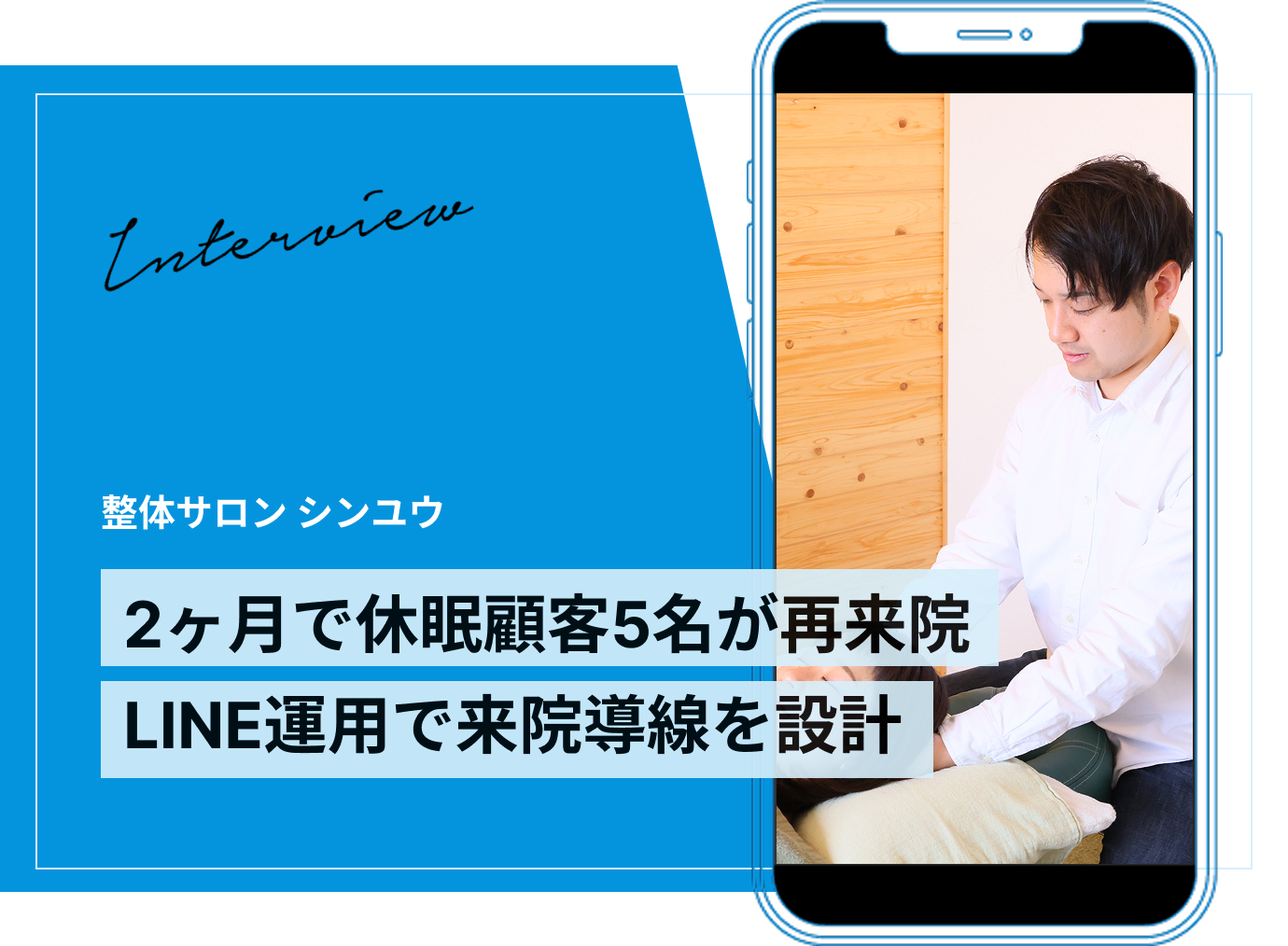
予約への導線を整えた整体サロン シンユウ

川越市の整体サロン シンユウは、売上が以前より2〜3割落ち、外部の集客媒体に頼る集客に不安を抱えていました。LINE公式アカウントはあったものの、3ヶ月以上来院が途切れた顧客に連絡する手段としては使えていなかったのです。
sorecomaはLINEを来院の導線として設計し直し、予約ボタンへたどり着きやすいリッチメニューを新設しました。週1回の投稿代行と、施術の数日後に体の状態を思い出してもらうフォローアップ配信も組み合わせています。
運用2ヶ月で、3ヶ月以上来院していなかった休眠顧客5名の予約が入り、売上と来院数も前月より増えました。この数字は投稿と配信を合わせた成果で、リッチメニューは配信を読んだ人が予約へ進む入口を担っています。
診断と購入導線をまとめたエイチ・アンド・ジェイ

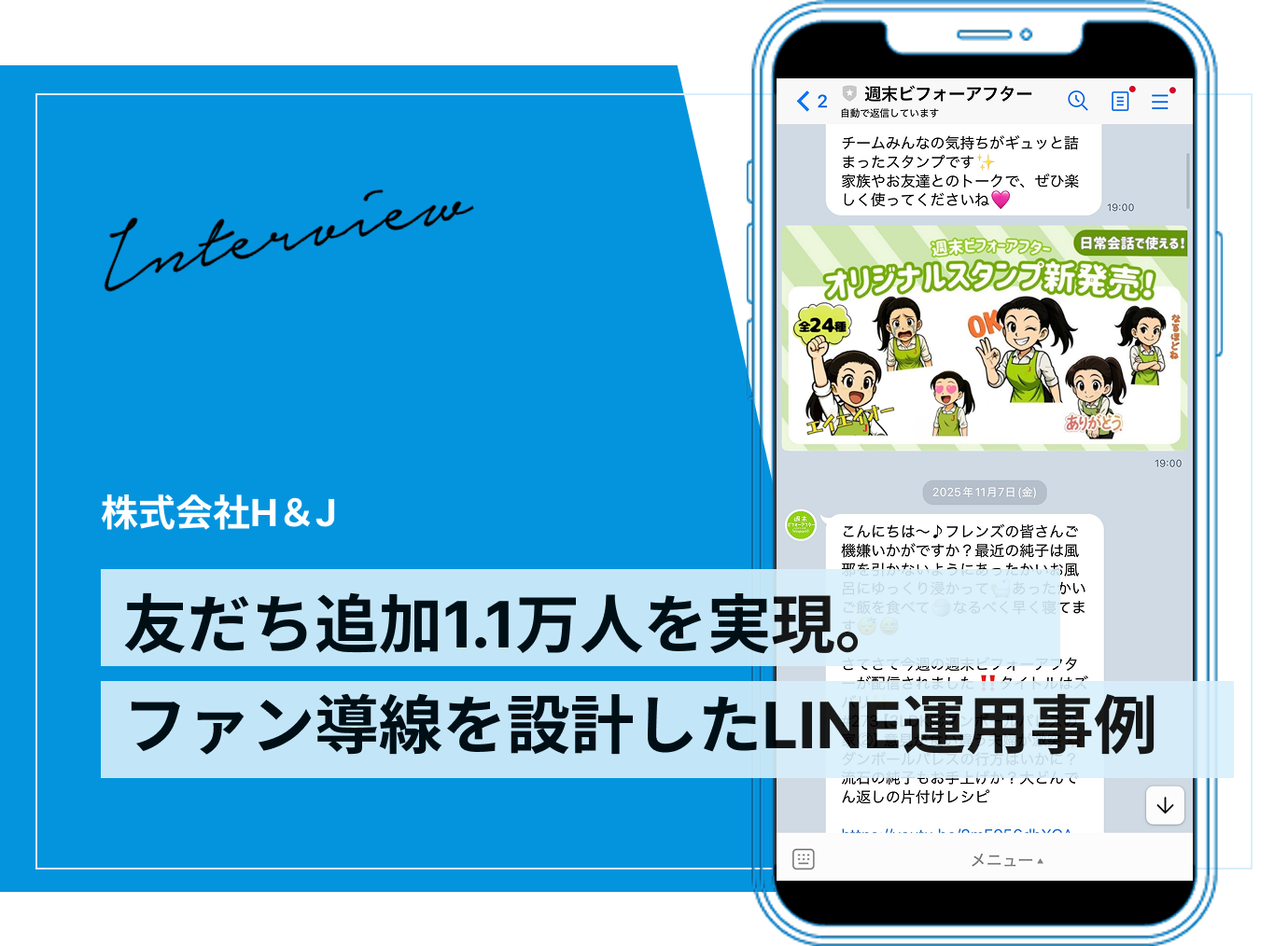
YouTube「週末ビフォーアフター」を運営する株式会社エイチ・アンド・ジェイの例です。sorecomaはLINE公式アカウントを立ち上げ、片づけタイプ診断を入口に置き、商品購入へ進みやすいリッチメニューを作りました。業種別の章で書いた、通販は診断を主役にする形にあたります。
診断と定期配信、リッチメニューを合わせて、友だち追加数11,831人、商品ページが開かれた回数6,470回を記録しています。もともとYouTubeの視聴者が多い会社の数字なので、店舗の友だち数とそのまま比べるものではありません。
導線全体の中でリッチメニューを直したPay It Forward

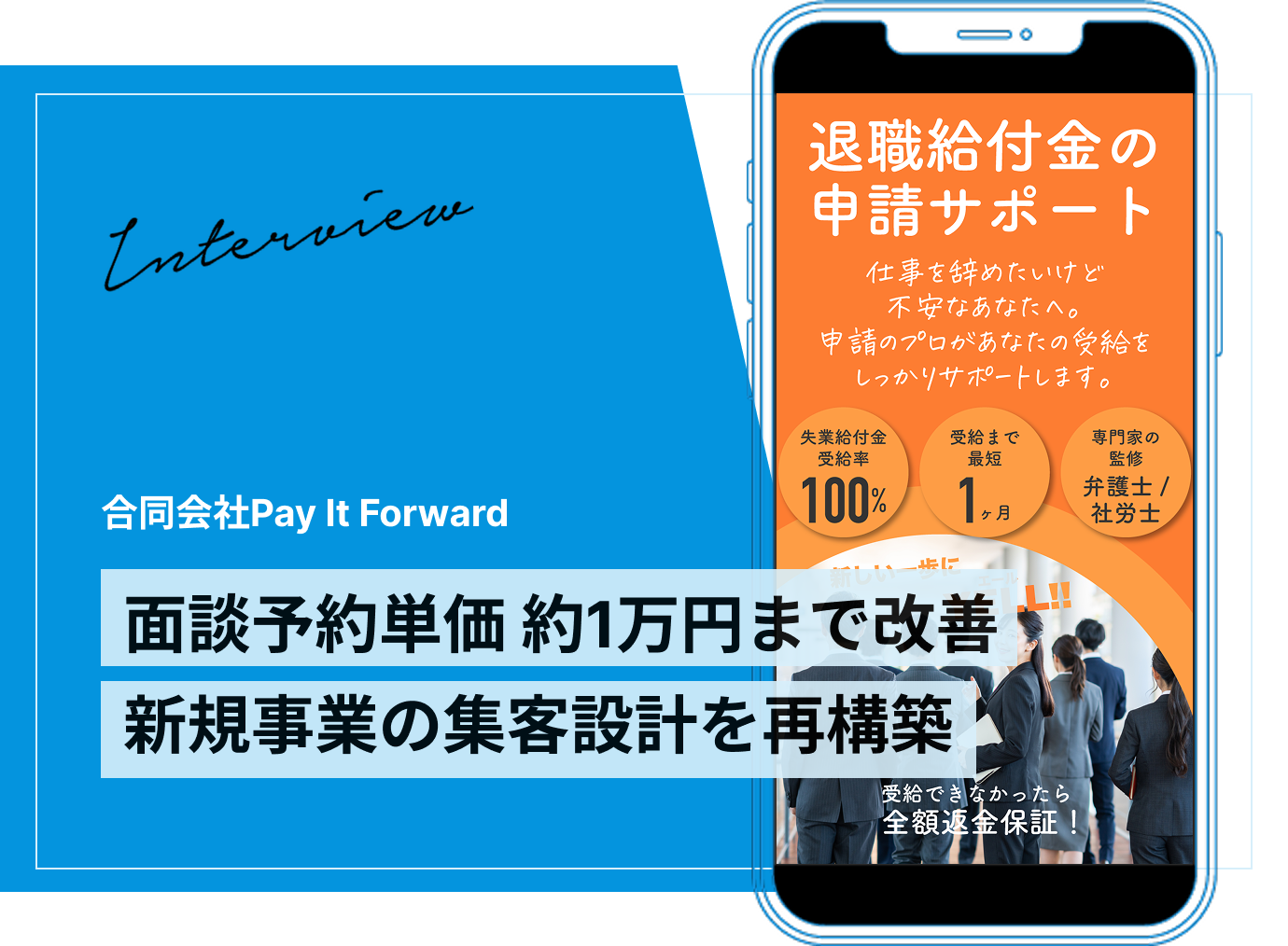
合同会社Pay It Forwardの退職給付金申請サポートは、広告やLINEを入れていたのに申し込みにつながっていない状態でした。sorecomaは面談予約までの流れを分けて見直し、リッチメニューもその流れに合わせて調整しています。リッチメニューを単体で直すより、予約までの流れの一部として直した例です。
結果として、友だち獲得単価(友だち1人を増やすのにかかった費用)は約2,500円、面談予約単価(面談の予約1件にかかった費用)は約10,000円まで下がりました。
よくある質問(FAQ)
まとめ|公式LINEのリッチメニューは主役ボタンから作り直す
公式LINEのリッチメニューデザインは、主役ボタンを決めてからテンプレートと見た目に進めば、作り直しが起きにくくなります。公開した後は、クリック数を見ながら1か所ずつ直していく作業です。
今のメニューが6分割の均等なテンプレートのままなら、次の順で進めると迷いません。
- 主役ボタンを1つ決め、載せる項目を4つ以下に絞る
- 上に大きく1つ、下に3つ並ぶ形など、主役を大きく置けるテンプレートを選ぶ
- Canvaで「リッチメニュー」と検索し、同じ区切りのテンプレートで画像を作る
- 自分のスマホに送って文字が読めるかを見て、チェックリストで点検する
- 管理画面で設定し、デフォルト表示が「表示する」になっているかを確かめる
公開したら、2週間ほど管理画面のクリック数と予約の数を見比べてください。クリック数が増えても予約が増えなければ、押した先のページと配信を見直す段階です。


