「リッチメニューの設定画面に、PDFをアップロードする場所が見当たらない」
LINE公式アカウントのリッチメニューには、PDFファイルを直接載せる項目がありません。メニュー表や料金表を見せたいなら、PDFをWeb上に置いてURLを作り、ボタンのリンクに貼る形になります。
置き場所にGoogleドライブを使えば、月額0円のプランのままでも追加の費用はかかりません。
置き場所の選び方から設定の3ステップ、開けないときの直し方まで、飲食店や整体サロンのLINEを運用してきたsorecomaの手順で並べました。
迷ったらGoogleドライブに置き、共有を「リンクを知っている全員」に変えてから貼るのが、いちばん失敗の少ないやり方です。
アカウントの開設がまだの方は、LINE公式アカウントの作り方と初期設定を先に済ませておくと迷いません。
公式LINEのリッチメニューにPDFは直接置けない|リンクで開かせる仕組み
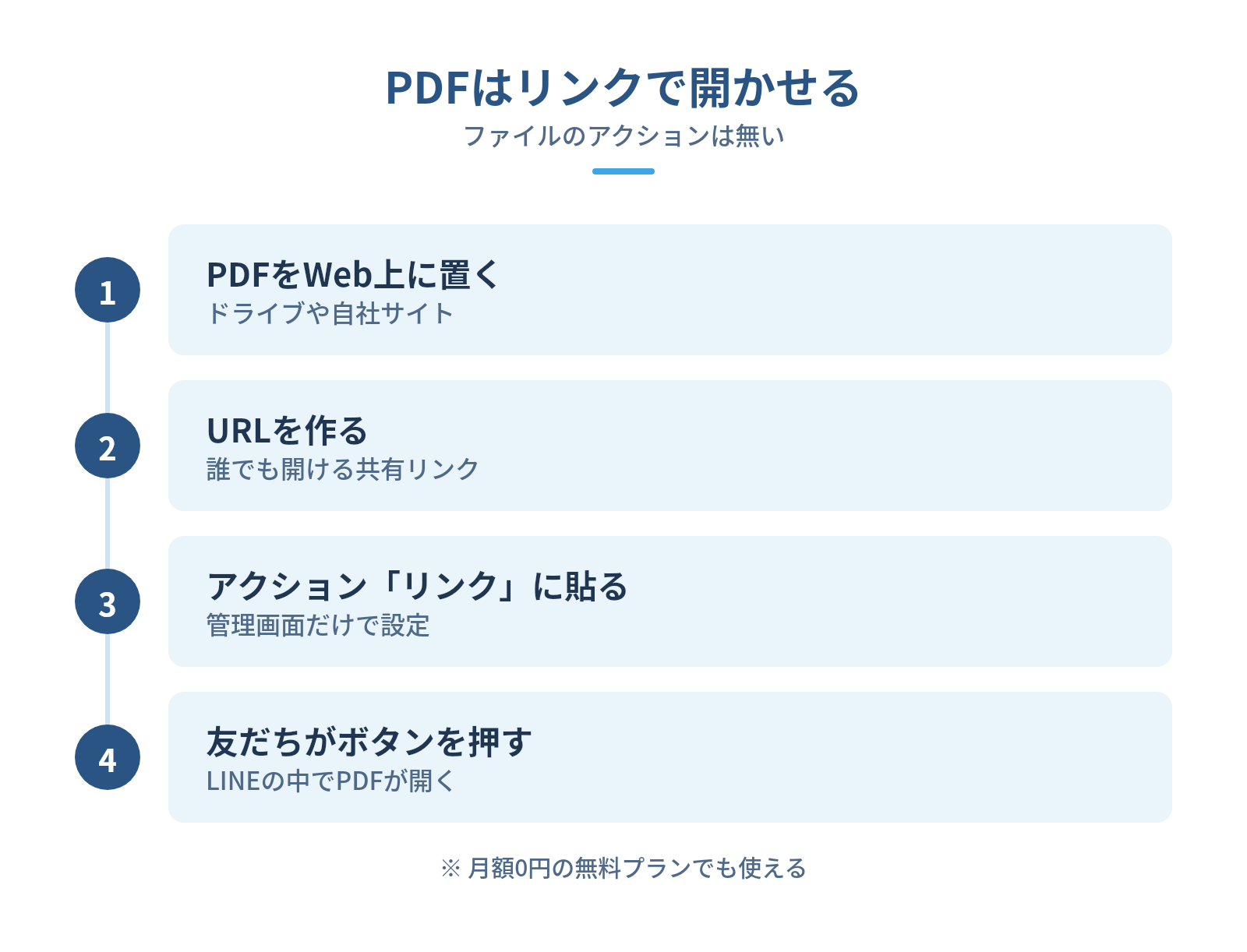
リッチメニューのボタンに割り当てられる動き(アクション)は、リンク・クーポン・テキスト・ショップカードなどで、ファイルという選択肢はありません。探しても見つからないのは仕様です。
リッチメニューとは、トーク画面の下に固定で表示される画像のメニューのことです。画像を区画に分け、押したときの動きを区画ごとに1つずつ決めます。
PDFを見せる方法はシンプルです。PDFをGoogleドライブや自社サイトに置いてURLにし、そのURLをアクションの「リンク」に入れます。友だちがボタンを押すと、SafariやChromeに切り替わらず、LINEアプリの中でそのままPDFが開く仕組みです。
作業はいつも使っているLINE公式アカウントの管理画面だけで済み、月額0円の無料プラン(コミュニケーションプランという名前です)でも使えます。向いているのは、友だちに何度も見返してほしい資料です。
- 飲食店のメニュー表や、美容院・整体サロンの料金表
- 会社案内や商品カタログ
- 友だち追加特典のチェックリストやガイドブック
- 期間中ずっと見せておきたいキャンペーンのチラシ
リッチメニューそのものの作り方は、次の記事で画面に沿ってまとめています。
PDFの置き場所はどこにする?ドライブ・自社サイト・Canvaを比較
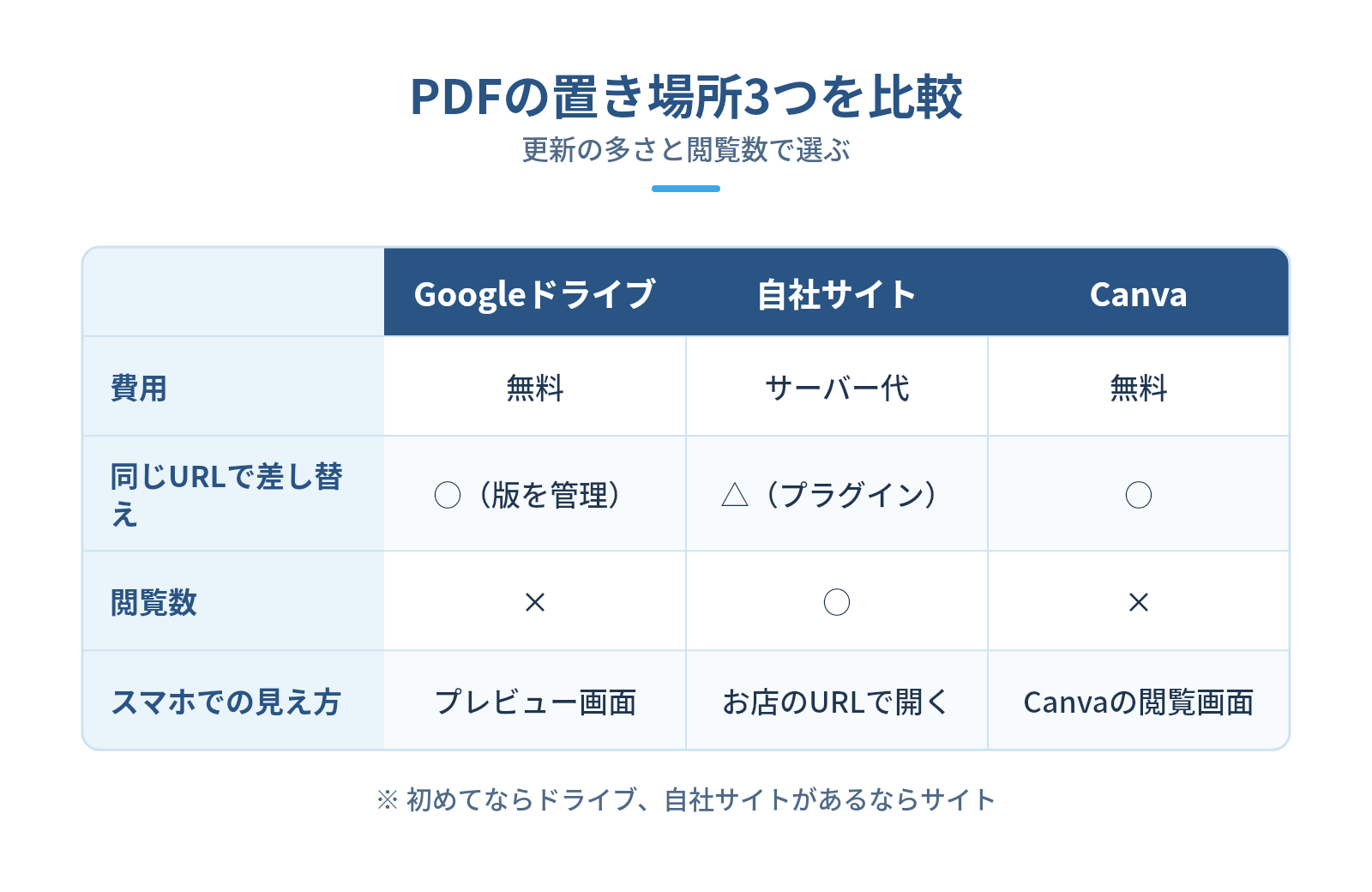
PDFの置き場所は、更新の多さと、閲覧数を見たいかどうかで選びます。中身を差し替えたときにURLが残るか、スマホでどう見えるかが、置き場所ごとに違うためです。違いを表にしました。
| 置き場所 | 費用 | 同じURLで差し替え | 閲覧数 |
|---|---|---|---|
| Googleドライブ | 無料 | ○ | × |
| 自社サイト | サーバー代 | △(プラグイン) | ○ |
| Canva | 無料 | ○ | × |
おすすめは、初めてならGoogleドライブ、自社サイトがあるならサイトです。自社サイトもCanvaも使っていない方は、次のGoogleドライブの説明だけ読めば足ります。DropboxやOneDriveでも、誰でも見られる共有リンクを作れれば同じ手順で使えます。
Googleドライブ|無料ですぐ使える基本の置き場所
初めて設定するなら、Googleドライブを選ぶのが一番手軽です。Googleアカウントがあれば無料で使え、PDFを上げて共有リンクを作るだけで終わるからです。
ドライブの「版を管理」という機能を使えば、同じURLのまま中身を新しいPDFに入れ替えられます。「版」は、同じファイルの新旧それぞれのことです。季節メニューに替えても、リッチメニュー側はそのままで済みました。前の版も30日間はドライブに残る扱いなので、間違えて上げたときは戻せます(保存期間はGoogleドライブのヘルプで確かめられます)。
ボタンを押すと、LINEアプリの中でドライブのプレビュー画面が開きます。ドライブの側では、何人が開いたかまでは分かりません。押された回数なら、公式アカウントの「分析」で見られるでしょう。
今ある個人のGmailでも、設定そのものは問題ありません。ただ、プレビュー画面に持ち主のアカウント名が出ることがあるので、本名を出したくないならお店用のGoogleアカウントを新しく作って上げると安心です。
sorecomaでも、ログイン情報と運用ルールは担当者個人ではなくお店で持つよう支援先にお願いしてきました。一人で運営しているお店でも、お店用のアカウントにしておけば、あとでスタッフや外注先に更新を任せるときにそのまま引き継げるからです。
自社サイト(WordPressなど)|URLが分かりやすく閲覧数も見られる
自社サイトがあるなら、サイトにPDFを置くと開かれた回数まで追えます。見慣れたお店のURLから開けるうえ、サーバーのアクセス解析(契約しているサーバー会社の管理画面にある、ページごとのアクセス数を数える機能)で月ごとの数を見られるためです。
WordPressなら、管理画面の「メディア」からPDFを上げるとURLが発行されます。「https://お店のドメイン/wp-content/uploads/2026/10/menu.pdf」のように、上げた年と月が入る形です。
気をつけたいのは差し替えです。同じ名前のファイルを上げ直すと、WordPressは「menu-1.pdf」のような別名で保存し、URLが変わります。
Canva|PDFを作ったその場で公開リンクにできる
チラシや特典資料をCanvaで作っているなら、PDFに書き出さずにCanvaの公開リンクを使う手があります。デザインを直すと、リンク先の表示にもそのまま反映されるからです。
デザインの「共有」から「公開閲覧リンク」を作ってコピーするだけで、準備が整います。
友だちのスマホに出るのは、PDFファイルではなくCanvaの閲覧画面です。1か月だけのキャンペーンのチラシのように、短い期間で何度か直す資料ほど、Canvaのリンクが楽でしょう。印刷して使ってほしい申込書には、PDFのほうが向いています。
リッチメニューにPDFを設定する3ステップ
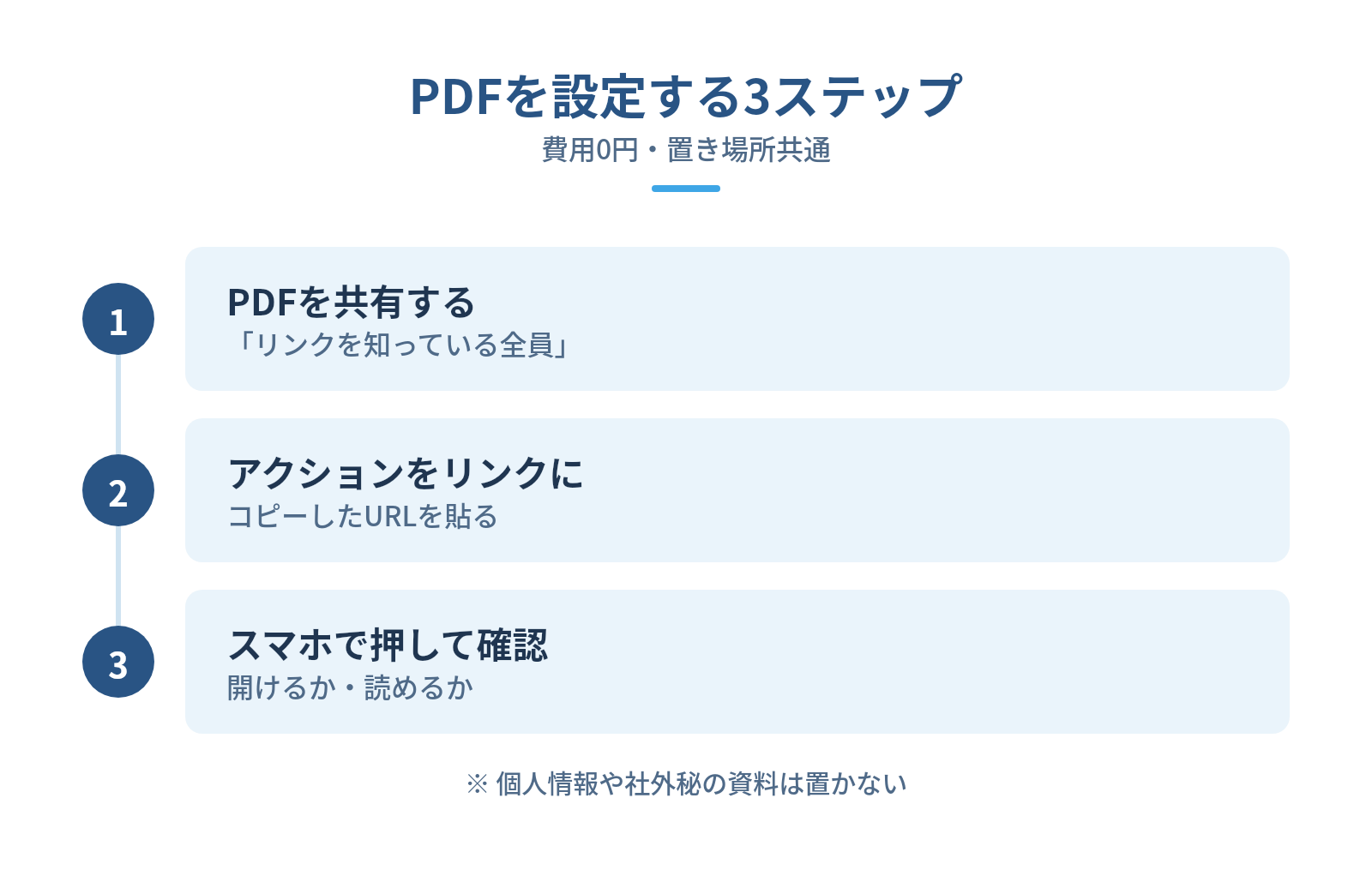
設定は、PDFの共有、リンクの貼り付け、スマホでの確認の順で終わります。費用は0円です。作業はLINE公式アカウントの管理画面(画面の名前はLINE Official Account Managerです)で行い、置き場所がどこでも流れは同じです。
- STEP1:PDFをアップロードして「リンクを知っている全員」に共有する
- STEP2:リッチメニューのアクションを「リンク」にしてURLを貼る
- STEP3:スマホでタップして、開けるか・読めるかを確かめる
リッチメニュー画像のサイズや作り方から確かめたい方は、次の記事を先に読むと手が止まりません。

STEP1:PDFをアップロードして「リンクを知っている全員」に共有する
最初に、PDFを誰でも開ける状態にします。ドライブに上げたばかりのPDFは共有の設定が「制限付き」になっていて、そのままだと友だちのスマホにアクセス権のリクエスト画面が出て開けないからです。
Googleドライブでの流れは次のとおりです。
- ドライブの「新規」からPDFをアップロード
- ファイルを右クリックして「共有」を開く
- 共有の画面にある「一般的なアクセス」の欄を、「制限付き」から「リンクを知っている全員」に変更
- 権限が「閲覧者」になっているのを見てから、「リンクをコピー」を押す
変えたあとに共有の画面を開き直し、「一般的なアクセス」の欄に「リンクを知っている全員」と出ていれば設定できています。パソコンが無い場合は、スマホのGoogleドライブアプリでもアップロードと共有の変更ができます。
リンクを知っている人なら誰でも見られる状態になるため、個人情報や社外に出せない資料は置かないでください。
共有の設定は、PDFのファイルを右クリックして開いていれば、そのPDF1つにだけかかります。フォルダを右クリックして共有すると中のファイルすべてが見られる状態になるので、名簿などと同じフォルダに入れているときは、開いたのがPDFの共有画面かどうかを確かめておくと安心です。
STEP2:リッチメニューのアクションを「リンク」にしてURLを貼る
次は、PDFを開かせたい区画のアクションを「リンク」にして、STEP1のURLを貼ります。URLは手で打たず、コピーしたものを貼り付けましょう。1文字違うだけで、ページが見つからない画面になります。操作は5つです。
- 公式アカウントの管理画面の「リッチメニュー」で、編集するメニューを開く
- 「コンテンツ設定」でPDF用の区画を選び、タイプを「リンク」にする
- URL欄にSTEP1でコピーしたリンクを貼り付け
- アクションラベルに「メニュー表を見る」など中身の分かる言葉を入力
- 表示期間を見直してから保存
ボタンの画像にも「料金表(PDF)」のように押した先が分かる言葉を入れておくと、友だちは中身を予想してから押せます。
終了日を過ぎるとメニューが表示されなくなり、期間は自動では延びない仕組みです。終了日は1年先にしておき、その少し前にカレンダーへ「リッチメニューの期間を延ばす」と入れておけば消える心配はいりません。
押されるボタンの配置や文言は、デザインの記事で実例を並べました。

STEP3:スマホでタップして、開けるか・読めるかを確かめる
保存したら、自分やスタッフのスマホで実際にボタンを押します。パソコンの管理画面で開けても、スマホのLINEで同じように開けるとは限らないためです。
見る点は次のとおりです。
- ログインやアクセス権を求める画面が出ないか
- 読み込みが何秒も止まらずに表示されるか
- 拡大しなくても、価格や営業時間の文字が読めるか
- iPhoneとAndroidの両方で同じように開くか
ドライブのアプリが入ったスマホでは、アプリで開くよう案内が出ることがあります。アプリでもブラウザでも、中身は同じです。
確認は公開した日のうちに済ませておくと、友だちから「開けない」と言われる前に直せます。
PDFを更新してもURLを変えずに差し替える方法
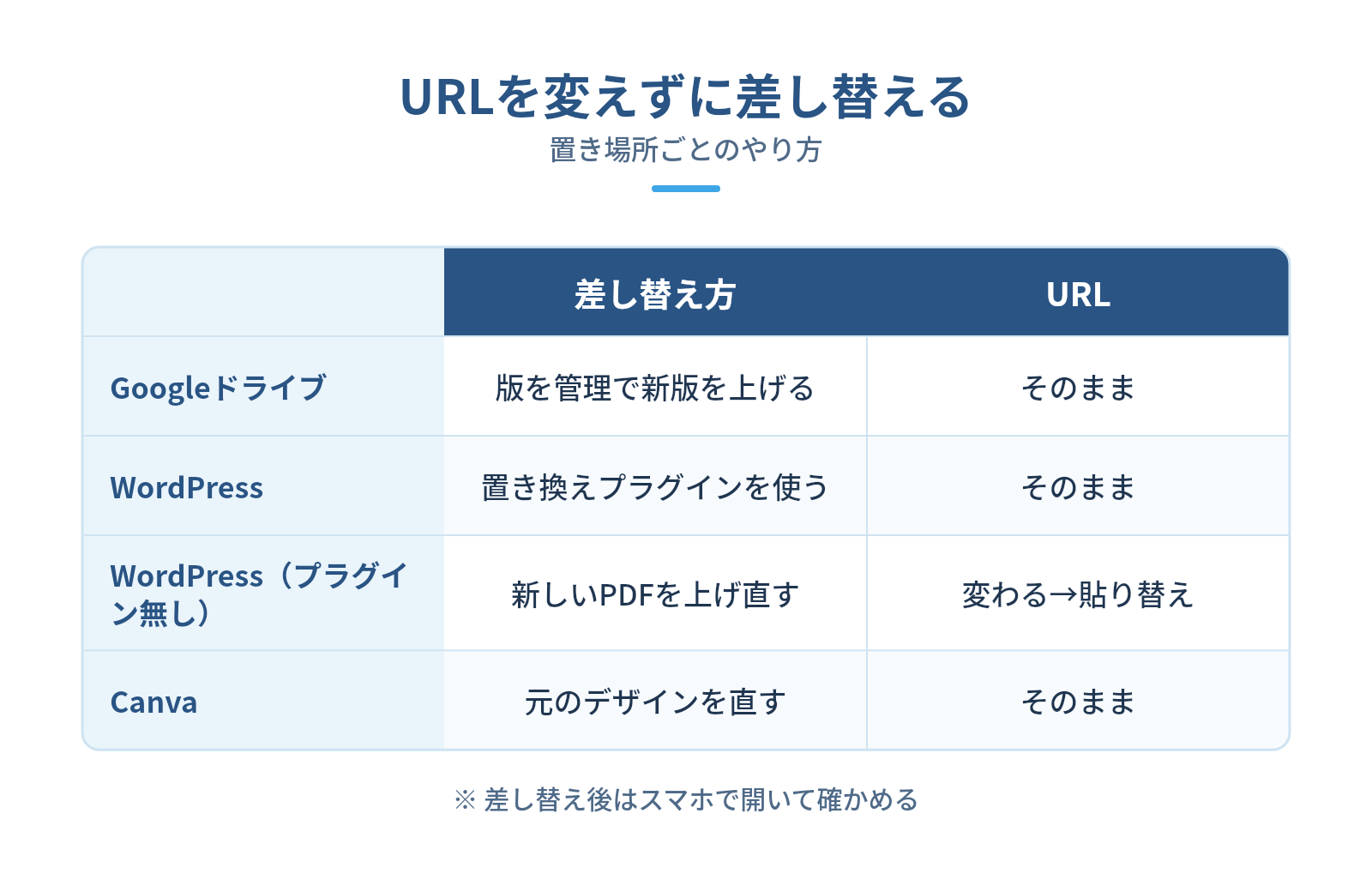
PDFを更新するときは、新しいファイルとして上げ直さず、同じURLのまま中身だけを入れ替えます。URLが変わるとリッチメニューのリンクを貼り替える手間が増え、古いURLを押した友だちには削除済みの画面が出てしまうからです。置き場所ごとのやり方です。
- Googleドライブは、ファイルを右クリックして「ファイル情報」の「版を管理」を開き、「新しいバージョンをアップロード」で新しいPDFを選ぶ
- WordPressは、Enable Media Replaceなどのプラグイン(WordPressに後から足す追加機能で、管理画面の「プラグイン」から名前で探して入れる)で同じファイル名のまま置き換える
- プラグインを入れないなら、新しいPDFのURLをリッチメニューに貼り替え、古いファイルは消しておく
- Canvaは、公開中の元のデザインを直すだけでURLはそのまま
差し替えたあとは、STEP3と同じようにスマホで開いて、新しい中身が出るかを見ておきます。
更新の日と担当者も、最初に決めておきたいところです。sorecomaが相談を受けるアカウントでは、作ったときのクーポンやキャンペーンが、終了後も流れ続けている例がよくあります。
季節メニューの切り替え日や料金改定の日に、カレンダーへ「PDF差し替え」と担当者名を入れておけば忘れません。
PDFが開けない・見づらいときのチェックリスト
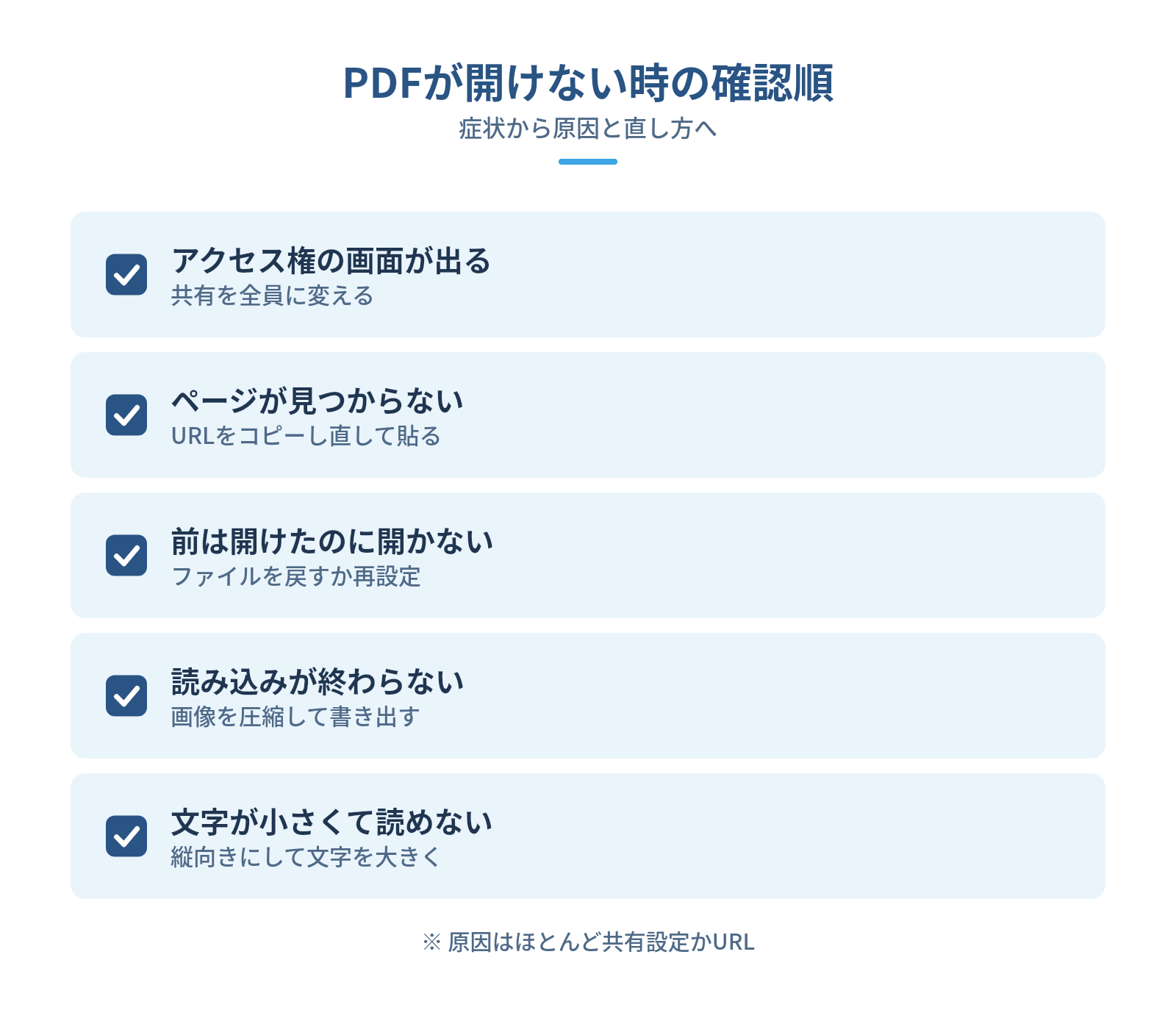
友だちから「開けない」と言われたら、共有設定から順に確かめます。PDFが開かない原因は、共有設定とURLのどちらかにあることがほとんどです。
- アクセス権のリクエスト画面が出るなら、共有が「制限付き」のまま。「リンクを知っている全員」に変える
- ページが見つからないと出るなら、URLの貼り間違いか途中で切れている。リンクをコピーし直して貼る
- 前は開けたのに開かないなら、元のPDFをゴミ箱に入れたか別のアカウントへ移した。ファイルを戻すか、新しいURLを貼る
- 読み込みが終わらないなら、写真が多くファイルが重い。画像を圧縮して書き出し直す
- 文字が小さくて読めないなら、A4横や細かい文字のレイアウト。縦向きにして文字を大きくする
重いPDFは、保存のしかたで軽くできます。Canvaで作ったPDFなら、「ダウンロード」でファイルの種類を「PDF(標準)」にして保存し直すとファイルが軽くなります。ほかのソフトで作ったPDFなら、写真の枚数を減らすか、保存の設定で画質を下げてみるといいでしょう。
リッチメニューそのものが表示されないなら、PDFではなくメニューの設定に原因があります。表示期間や、どのメニューを最初に出すかの設定(デフォルト表示)から見直す手順は、次の記事にまとめました。

PDFより画像やWebページが向く場面と、ほかの機能との使い分け
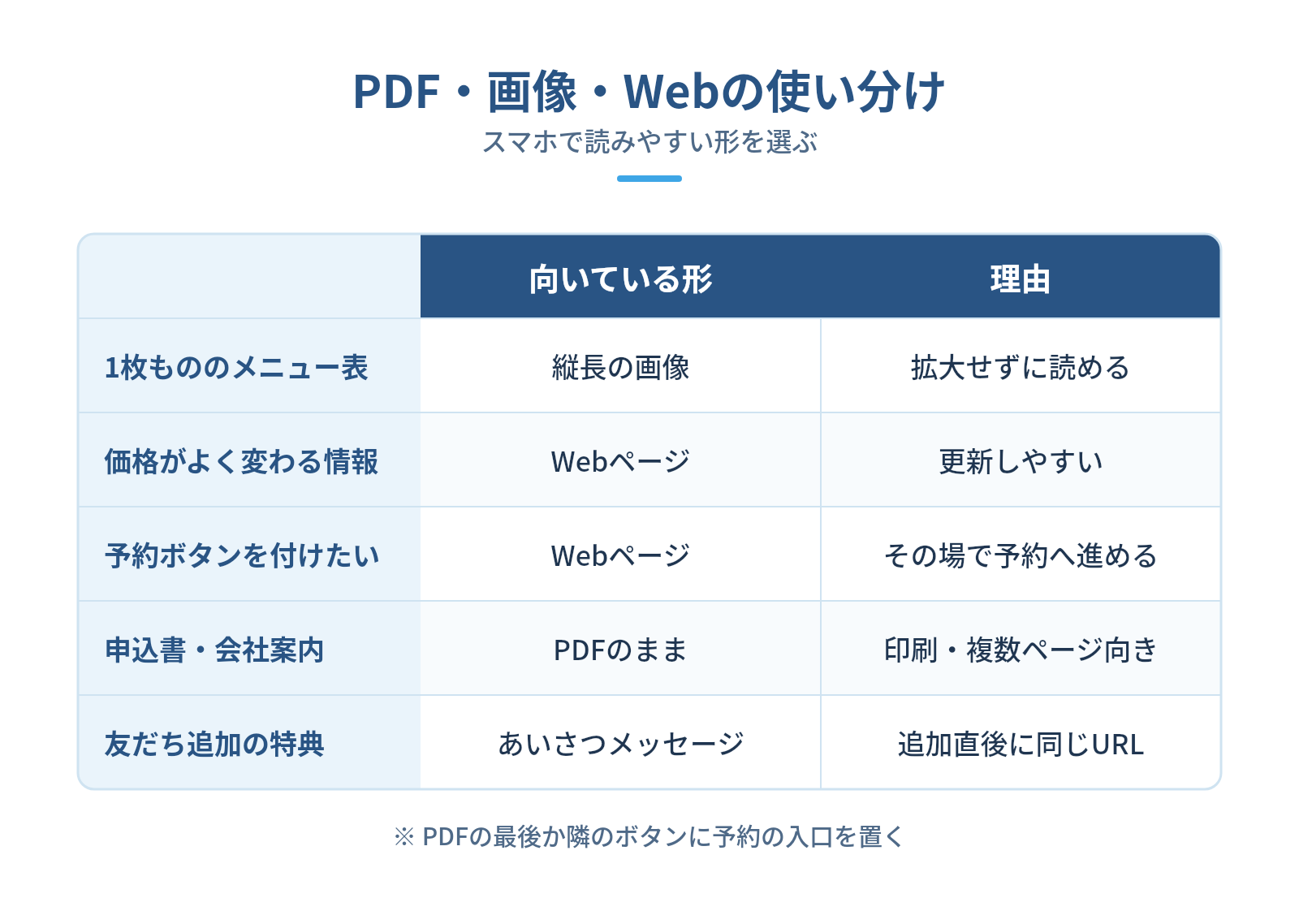
PDFのままで困らないなら、ここまでの設定で十分でしょう。スマホで読みにくいと感じたときだけ、画像やWebページにする手もあります。印刷用に作ったPDFは、スマホでは拡大や横スクロールが要るためです。
- 1枚もののメニュー表は、縦長の画像にして見せる(画像もPDFと同じくドライブに上げて共有リンクを貼れば、同じ手順で見せられる)
- 価格がよく変わる情報や、予約ボタンを付けたい情報はWebページが向いている
- 印刷してほしい申込書や、何ページもある会社案内はPDFのままでよい
料金表のように、いつでも見てほしい資料はリッチメニューのリンクで足ります。友だち追加の特典として渡したい資料なら、友だち追加の直後に公式アカウントから届くあいさつメッセージにも同じURLを入れておくのがおすすめです。
PDFの最後のページか隣のボタンには、予約や問い合わせの入口を用意しておきます。メニューを見て行きたくなった友だちが、その場で予約まで進めるからです。
PDFが見られているかは、公式アカウントの管理画面の「分析」で、リッチメニューの区画ごとのクリック数を見れば分かります。公開から1か月たったら、一度クリック数を見ておくといいでしょう。sorecomaが毎月の打ち合わせとレポートを必ずセットにしているのも、月に1回は数字を見て次の打ち手を決める場をお店の中に作るためです。
リッチメニューの導線づくり・LINE運用ならsorecomaにお任せください
PDFの設定はここまでの手順で一人でも済みます。そのうえで「PDFは置けたのに予約につながらない」「更新や配信まで手が回らない」と感じたときは、外に任せるのも一つの手です。
sorecomaは、リッチメニューの作成や導線の整理を含めて、LINE公式アカウントの運用を引き受けています。飲食店を中心に、美容院や整体サロンなど全国の事業者を支援してきました。ステップ配信やクーポン設計による再来店の仕組みから、友だちを集めるSNS運用や広告まで1社で対応し、1ヶ月のスポット運用も可能です。
LINEアカウントはお店側で作っていただき、sorecomaは運用に要る権限だけを受け取ります。契約が終わっても、LINEがお店の資産として残るようにするためです。外注先を選ぶときは、次の点を最初に確かめておくと失敗しません。
- 管理者の権限をお店側が持てるか
- 画像の元データや設定の中身を共有してもらえるか
- 毎月の数字の報告と、次の打ち手の提案があるか
- 何が料金に含まれるか
導線づくりや更新まで手が回らないと感じたら、sorecomaのサービスページから無料相談をお申し込みください。
- 事例:整体サロン シンユウ|予約しやすいリッチメニューを作成し、運用2ヶ月で休眠顧客5名が予約
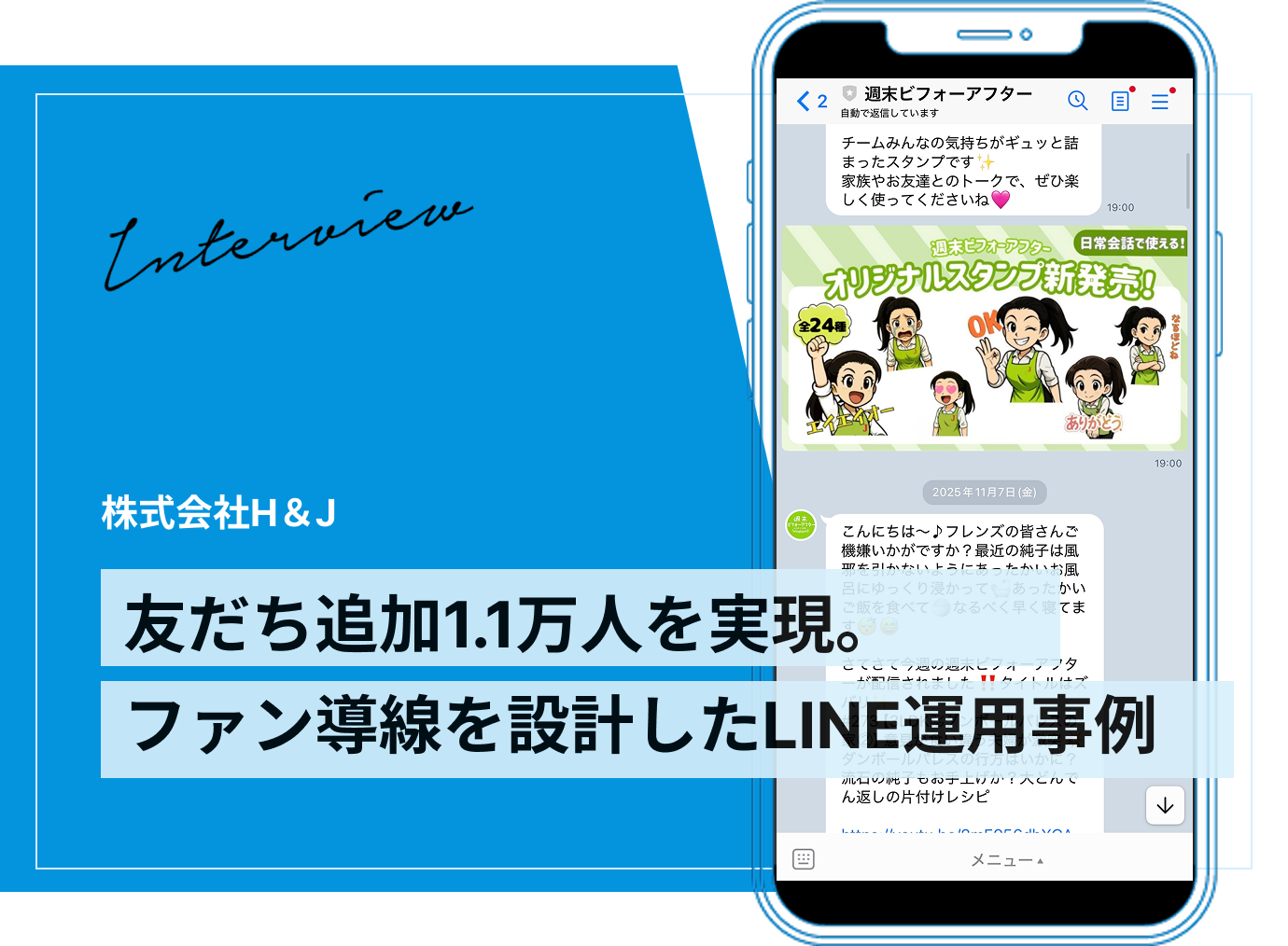
- 事例:株式会社エイチ・アンド・ジェイ|リッチメニューを整備し、友だち追加11,831人・商品ページ遷移数6,470回
リッチメニューと配信を組み合わせた支援先の例です。
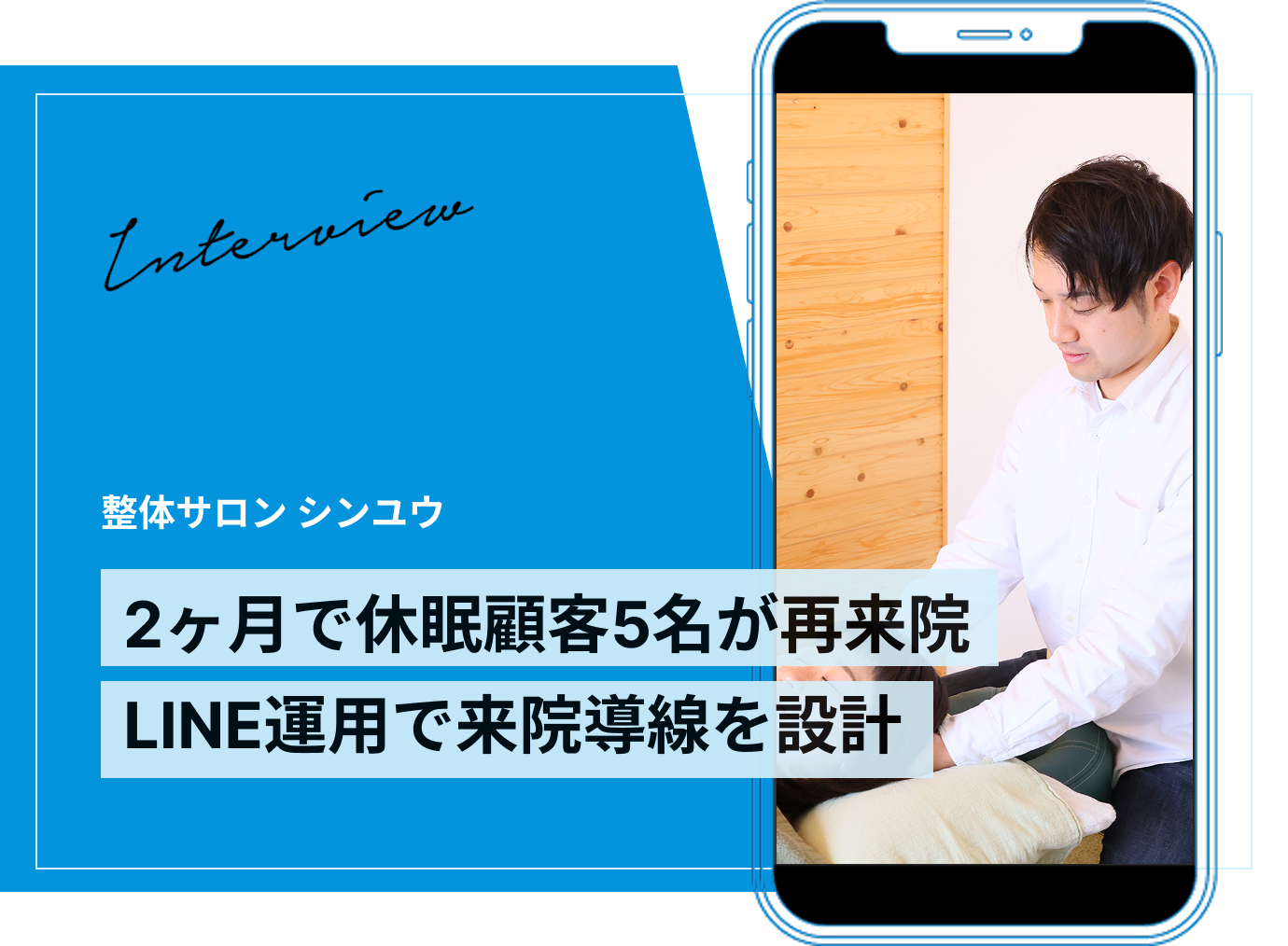
事例:整体サロン シンユウ|予約しやすいリッチメニューを作成し、運用2ヶ月で休眠顧客5名が予約
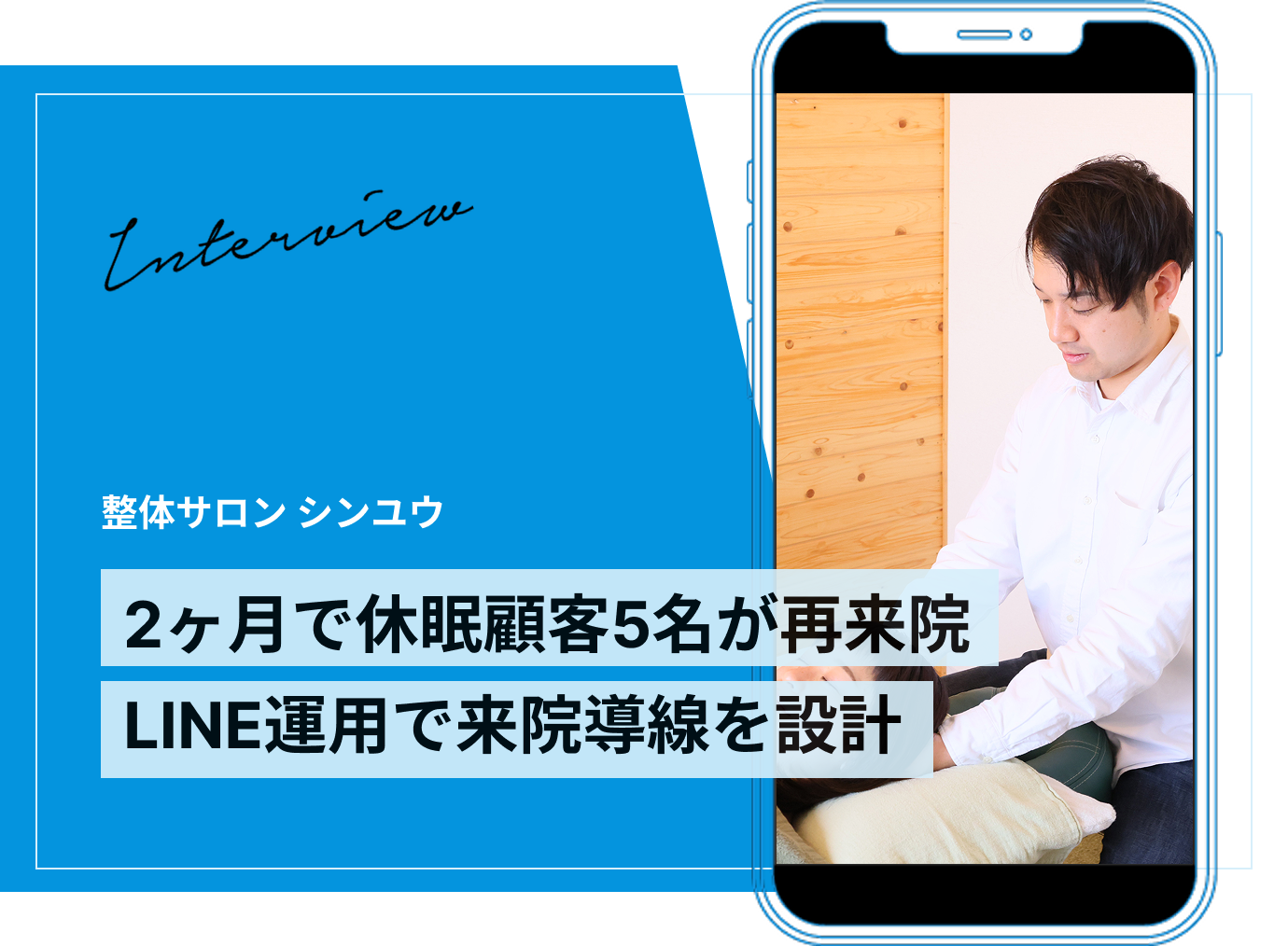
川越市の整体サロン シンユウは、売上が以前より2〜3割落ち、外部の集客媒体に頼る体制に不安を抱えていました。LINE公式アカウントはあっても、3ヶ月以上来院が途切れた方へ声をかける手段にはなっていませんでした。
sorecomaは、予約への動線を分かりやすく整えたリッチメニューを新設しました。一人で運営するサロンなので、週1回の投稿代行に加え、来院の直後とその数日後にフォローの配信が届く流れを組んでいます。数日たって体の状態を思い出してもらい、次の予約につなげるためです。
運用2ヶ月ほどで2回目・3回目の来院率が上がり始め、3ヶ月以上来ていなかった友だちのうち5名が予約につながりました。リッチメニューは予約の入口を分かりやすくする役で、投稿とフォロー配信をセットで整えた成果です。
事例:株式会社エイチ・アンド・ジェイ|リッチメニューを整備し、友だち追加11,831人・商品ページ遷移数6,470回
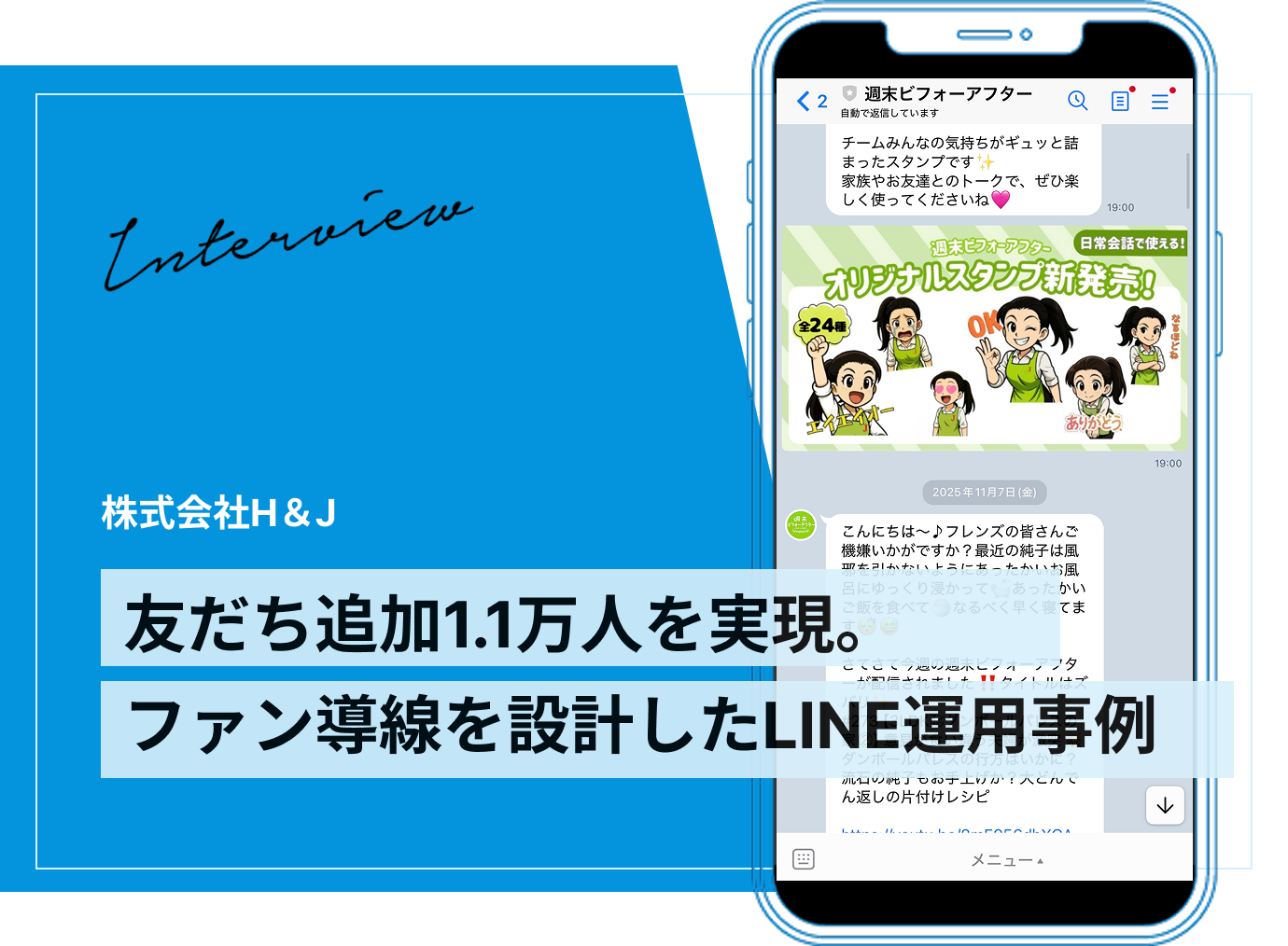
YouTube「週末ビフォーアフター」を運営する株式会社エイチ・アンド・ジェイは、ファンとの接点がYouTubeやSNSに分かれていました。ECやイベント申込みへつなぐ導線も弱い状態です。LINE公式アカウントも、まだ開設していませんでした。
sorecomaはアカウントの立ち上げから入り、片づけタイプ診断を設置しています。商品購入までの道筋を整理したリッチメニューを作り、日常で役立つ片づけ情報も定期的に配信しました。
友だち追加数は11,831人、商品ページへの遷移数(LINEから商品ページへ移った回数)は6,470回に達し、投稿の開封率は平均83.41%を記録しています。
よくある質問
まとめ
LINE公式アカウントのリッチメニューにはPDFを直接置けないため、PDFをWeb上に置き、そのURLを「リンク」アクションに貼ります。今の状況に合わせて、次の作業から始めてみてください。
- これから設定する人は、お店用のGoogleアカウント(無ければ今のGmailでも可)でドライブにPDFを上げ、「リンクを知っている全員」に共有してURLをコピーし、リッチメニューの区画のタイプを「リンク」にして貼る
- 自社サイトがある人は、WordPressのメディアにPDFを上げ、差し替え用のプラグインも入れておく
- すでに設定した人は、iPhoneとAndroidでボタンを押し、アクセス権の画面が出ないかと、表示期間の終了日がいつかを確かめる
- 更新の予定がある人は、次の差し替え日と担当者を決め、カレンダーに入れる
公開した日に自分のスマホで1回押して開けることを確かめておけば、友だちに開けないリンクを渡したままになる失敗は防げます。