「カードタイプメッセージで新メニューを送りたいけれど、4つのタイプのどれを選べばいいのか分からない」
管理画面のメッセージアイテムに並ぶ「カードタイプメッセージ」は、メニューやスタッフを横にスライドして見せられる配信の形です。テキストや画像だけの配信で反応が薄くなってきた店舗ほど、試す価値があるでしょう。
カードは1通に最大9枚まで並べられ、何枚入れても配信通数は1通のままです。無料プランから使える機能です。
LINEのカードタイプメッセージの4種類の選び方と作り方、届け方を、飲食店・美容室・整体院の配信例と合わせてまとめました。
迷ったら、1つを強く見せたいならリッチメッセージ、複数から選んでほしいならカードタイプを選ぶと迷いにくくなります。
LINE公式アカウントをこれから開設する場合は、LINE公式アカウントの作り方と初期設定から読むと手順がつながります。
LINEのカードタイプメッセージとは?横にスライドして複数の情報を送れる形式
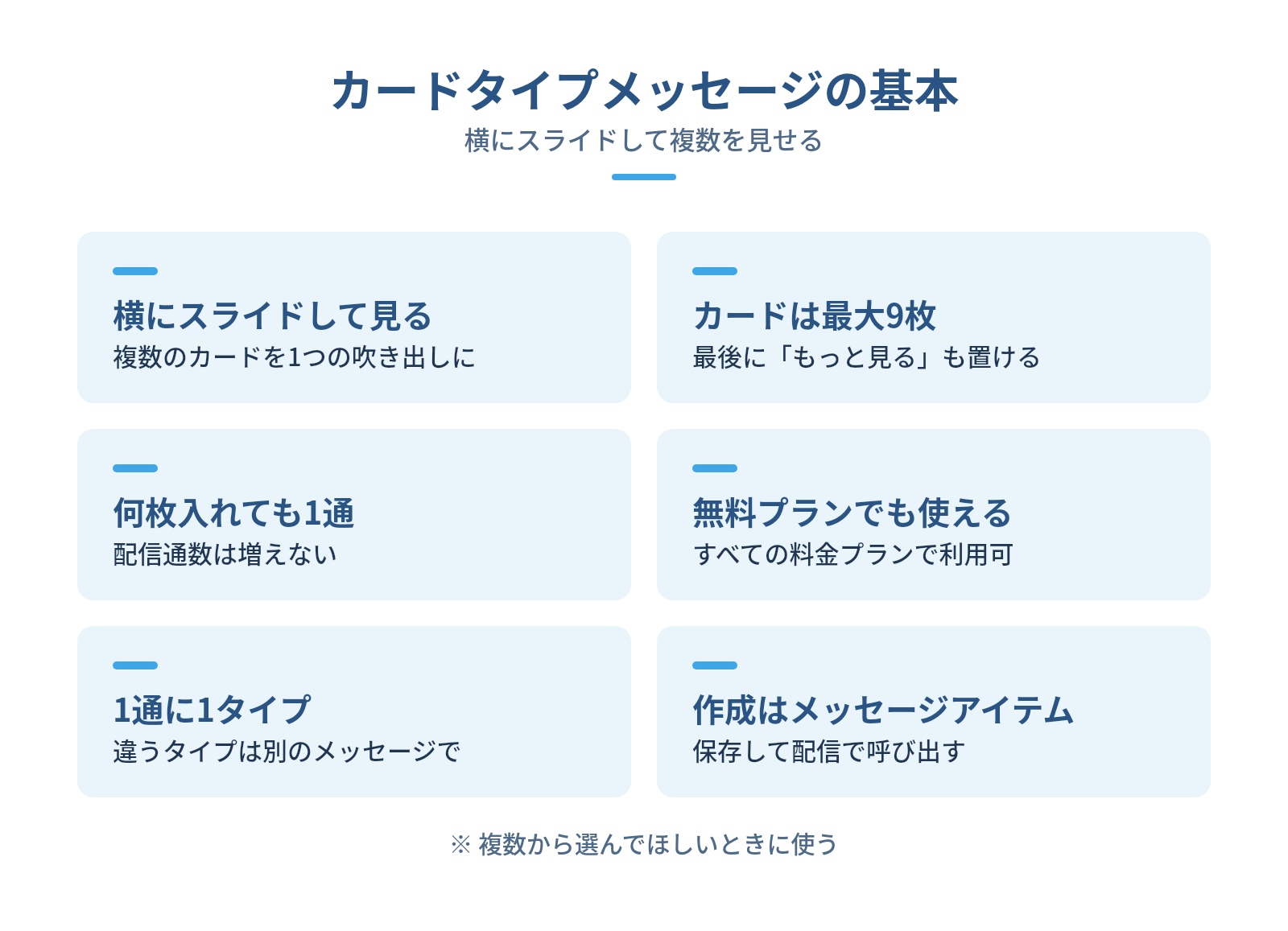
カードタイプメッセージとは、複数のカードを1つの吹き出しに並べ、友だちが横にスライドして見られるLINE公式アカウントのメッセージ形式です。カードごとに画像と文章、ボタンを付けられるため、商品やスタッフを一度に比べてもらえます。作成は管理画面の「メッセージアイテム」で行い、保存したものを配信で呼び出しましょう。
1通に最大9枚のカードと「もっと見る」カードを入れられる
1つのカードタイプメッセージには、カードを最大9枚まで入れられます。友だちのスマホでは1枚目が大きく表示され、指で横にスライドすると2枚目以降が現れる作りです。
最後には、任意で「もっと見る」カードを1枚足すことも可能です。「もっと見る」カードは、9枚に収まらない商品一覧や予約ページへ送り出す出口の役割をします。
タイプは1通に1種類だけです。メニューとスタッフを両方見せたいなら、メッセージを2つ作って続けて送りましょう。
何枚カードを入れても1通、無料プランでも使える
LINE公式アカウントの配信通数は「1人に1回送ると1通」と数えるため、カードを9枚入れても1通です。カードタイプメッセージは、無料プランを含むすべての料金プランで使えます。
気をつけたいのは配信の回数でしょう。無料プランには月200通の上限があり、友だち50人に月4回送るだけで200通に届きます。
「友だちが数百人になってから考えればいい」と思われがちですが、月4回配信するお店なら50人を超えたあたりで無料プランでは足りません。運用を始めてすぐにぶつかる壁です。
月に使う通数は「友だち数×月の配信回数」で計算できます。上限に近づいたら、配信回数を減らすか、料金プランを見直すかを決めるタイミングです。料金プランごとの月額と通数は、次の記事で比べています。

リッチメッセージ・画像・テキストとの違い
カードタイプメッセージが向いているのは、複数の選択肢を並べて友だちに選んでもらう場面です。
- リッチメッセージは、1枚の画像で1つのクーポンや告知を大きく見せる形式
- 画像は写真1枚を送るだけで、ボタンは付けられない
- テキストは手軽に送れる一方、見せ方は文章とURLに限られる
どの形式にするかは、3章の早見表で配信の目的ごとに整理しました。リッチメッセージの作り方や画像サイズはこの記事では扱っていないため、LINE公式アカウントのヘルプページで確かめておくと安心です。
カードタイプメッセージの4つの種類と、用意する画像・入力項目
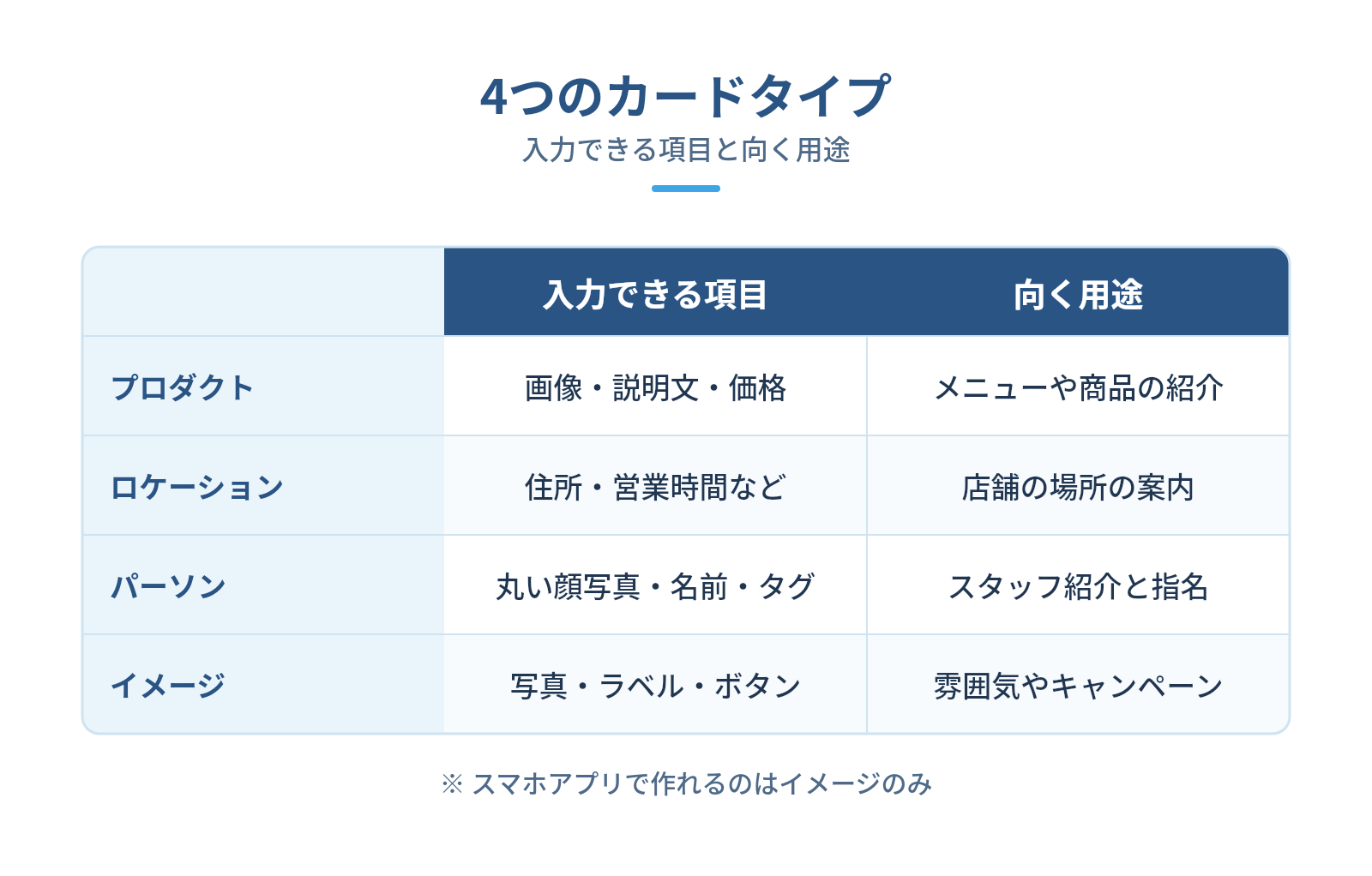
カードのタイプは4種類あり、入力できる項目と画像の見え方がそれぞれ違います。使うタイプの項目を先に確かめておけば、素材の準備は一度で済むでしょう。
画像の推奨サイズや、タイトル・説明文・ラベルに入る文字数の上限は、この記事では数字を挙げていません。作る前にLINE公式アカウントのヘルプページで確かめ、作成画面のプレビューで切れていないかを見る流れにすると手戻りが減ります。
プロダクト|メニューや商品を価格つきで並べる
プロダクトは、画像・タイトル・説明文・価格・ボタンを1枚にまとめられる、メニュー紹介向きのタイプです。価格が見えるので、予算もすぐ決まります。
飲食店なら季節限定の3〜5品、サロンなら施術メニュー、物販なら新商品の紹介に向くタイプです。画像の上には「NEW」「期間限定」などのラベルを載せられ、ラベルの色も変えられます。ラベルに入る文字数はヘルプページで確かめられます。
説明文は2行ほどで十分です。量や産地など、写真では伝わらない情報を書いておくと選ぶ材料になります。
ロケーション|店舗の場所と営業時間を案内する
ロケーションは、場所の名前と住所に加えて、営業時間や価格帯などの追加情報を載せられる店舗案内向きのタイプです。複数の店舗を持つお店なら、店ごとに1枚ずつ並べるだけで店舗一覧になります。
ボタンにGoogleマップの店舗ページのURLを設定しておくと、友だちはそのまま道順を調べられるでしょう。
追加情報には「駐車場10台」のように、来店前に知りたいことを書いておきます。
パーソン|スタッフを紹介して指名につなげる
パーソンは、丸く切り抜かれた顔写真と名前、タグ、紹介文を並べるスタッフ紹介向きのタイプです。顔と得意分野が分かれば、担当者を選びやすくなります。
美容室なら「カット」「ショート」「髪質改善」のように得意なメニューをタグで示し、整体院なら資格や施術の方針を紹介文に書くと伝わりやすいでしょう。ボタンを各スタッフの予約ページにつなげば、指名予約まで1回のタップで進めます。
顔写真は丸く切り抜かれるので、明るい場所で顔が中央に来るように撮っておくときれいに仕上がるでしょう。
イメージ|写真で雰囲気やキャンペーンを見せる
イメージは、写真がカード全体に広がり、ラベルとボタンだけを載せるシンプルなタイプです。入力欄がない分、写真を大きく見せられます。
4種類のうち、スマホの管理アプリでも作れるのはイメージだけです。普段スマホで操作していて手元にPCがないなら、まずイメージで1通作ってみるのが手軽です。プロダクトやパーソンを使いたくなったら、そのときにPCを用意すれば間に合います。
文字は大きめが安全です。告知の文字を画像に入れるときは、スマホの画面で読める大きさにします。日付や特典など1行で伝わる量までにすると、読み飛ばされません。
配信の目的から選ぶ|カードタイプとほかの形式の早見表
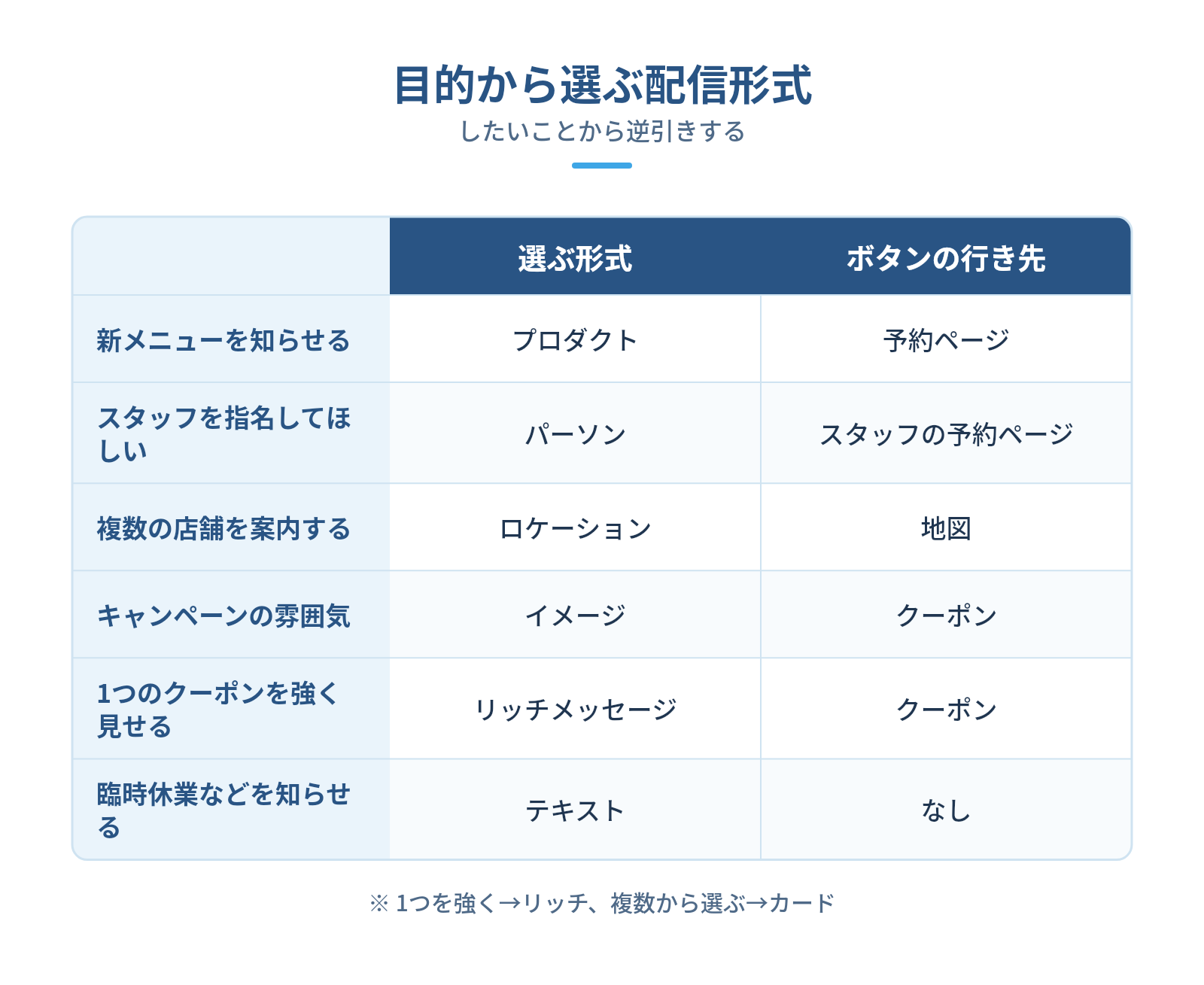
形式選びで迷ったら、1つを強く見せたいのか、複数から選んでほしいのかで決めます。店舗の配信でよくある目的から、逆に引けるようにまとめました。
| したいこと | 選ぶタイプ | ボタンの行き先 |
|---|---|---|
| 新メニューを知らせる | プロダクト | 予約ページ |
| スタッフを指名してほしい | パーソン | スタッフの予約ページ |
| 複数の店舗を案内する | ロケーション | 地図 |
| キャンペーンの雰囲気を見せる | イメージ | クーポン |
カードタイプ以外が合うのは、見せたいものが1つだけのときです。
| したいこと | 選ぶ形式 | ボタンの行き先 |
|---|---|---|
| 1つのクーポンを強く見せる | リッチメッセージ | クーポン |
| 臨時休業などを知らせるだけ | テキスト | なし |
同じ新メニューの告知でも、1品だけを推すならリッチメッセージ、2品以上から選んでもらうならプロダクトが合います。
ボタンの行き先が決まらない内容は、カードにせずテキストで短く送るほうがいいでしょう。
カードタイプメッセージの作り方|管理画面での作成手順
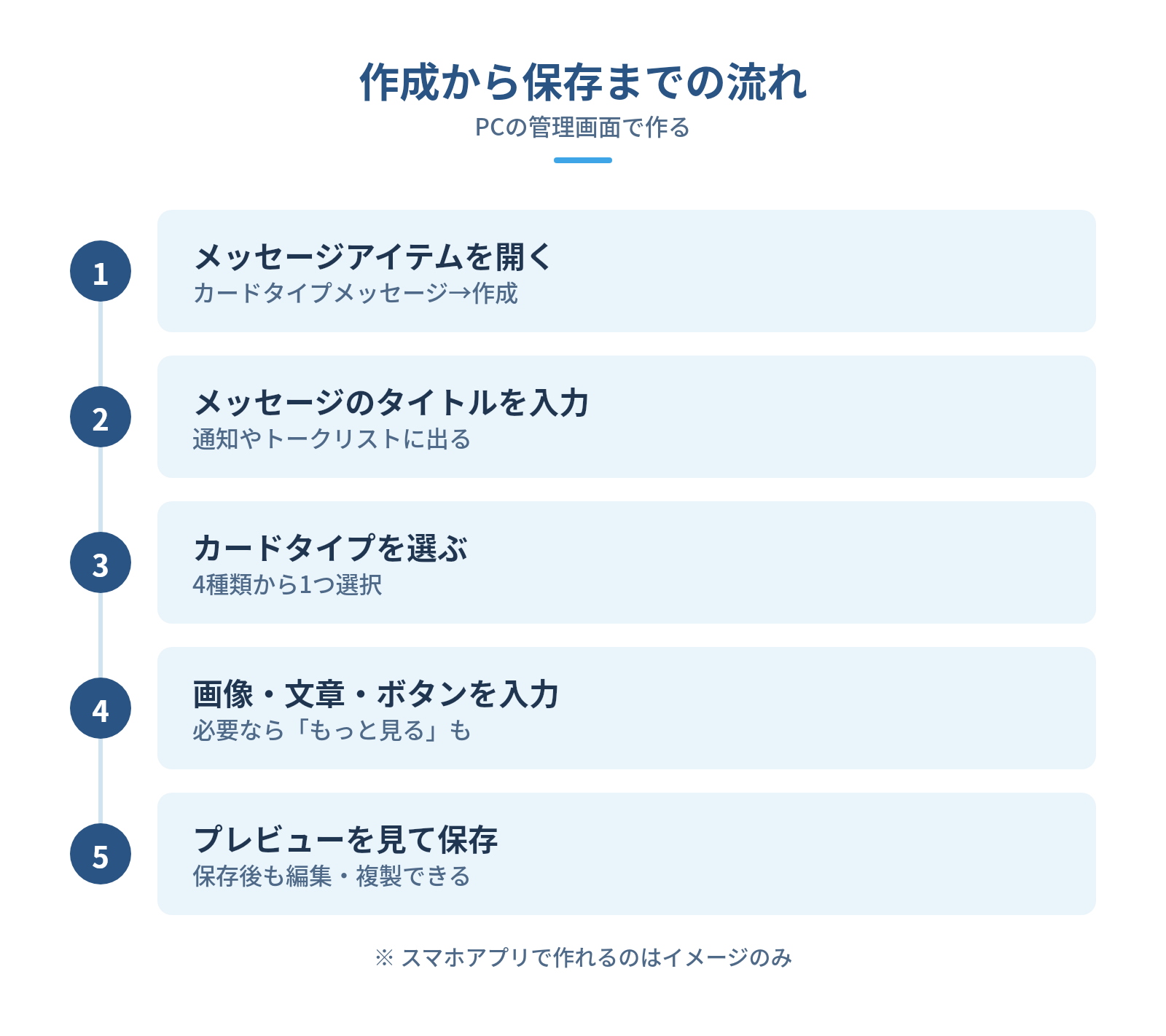
カードタイプメッセージは、PCのLINE Official Account Manager(PCのブラウザで開くLINE公式アカウントの管理画面のこと)で作るのが基本です。スマホの管理アプリで作れるのはイメージだけなので、ここではPCの画面で手順を追います。
作る前に用意する画像と文章
画像と文章を先にそろえておくと、作成画面で手が止まりません。カードを9枚作ると、入力欄は数十か所になるからです。
- カードごとの画像(JPGかPNG)
- カードごとのタイトルと短い説明文
- プロダクトなら価格、ロケーションなら住所と営業時間
- ボタンの文言と、押した先のURLやクーポン
- 通知に表示されるメッセージのタイトル
文章は入力欄の上限に収まるよう、メモ帳などで短く下書きしておくと作業が速く進みます。上限の文字数はヘルプページで先に確かめ、1枚で伝えることは1つに絞ってください。
作成から保存までの手順
手順は7つです。メッセージアイテムの画面から次の順で進めます。項目の左のチェックを外せば、その項目は表示されません。
- 管理画面の「ホーム」から「メッセージアイテム」の「カードタイプメッセージ」を開く
- 「作成」をクリックする
- メッセージのタイトルを入力する
- カードタイプの「選択」から4種類のどれかを選ぶ
- 画像と文章、ボタン(アクション)を入力する
- 必要なら「もっと見る」カードを設定する
- プレビューで見え方を確かめて「保存」を押す
メッセージのタイトルはカードの中には出ず、スマホの通知やトークリストに表示される文言です。「秋の新メニュー3品」のように、開く前に中身が分かる言葉にしておきます。
保存後は一覧でタイトルをクリックすれば編集でき、「…」のメニューから複製も選べる仕様です。
カードの追加・並べ替えと「もっと見る」カードの設定
カードは「+」で追加し、各カードのメニューから複製や移動、削除ができます。似たカードを続けて作るなら、1枚目を作り込んでから複製するほうが早いです。
「もっと見る」カードは、チェックを入れてテンプレートとボタンの文言、リンク先を選べば設定は完了です。9枚のあとに「全メニューを見る」「予約する」のボタンを置くと、最後までスライドした友だちに行き先ができます。
作ったカードタイプメッセージを届ける3つの方法
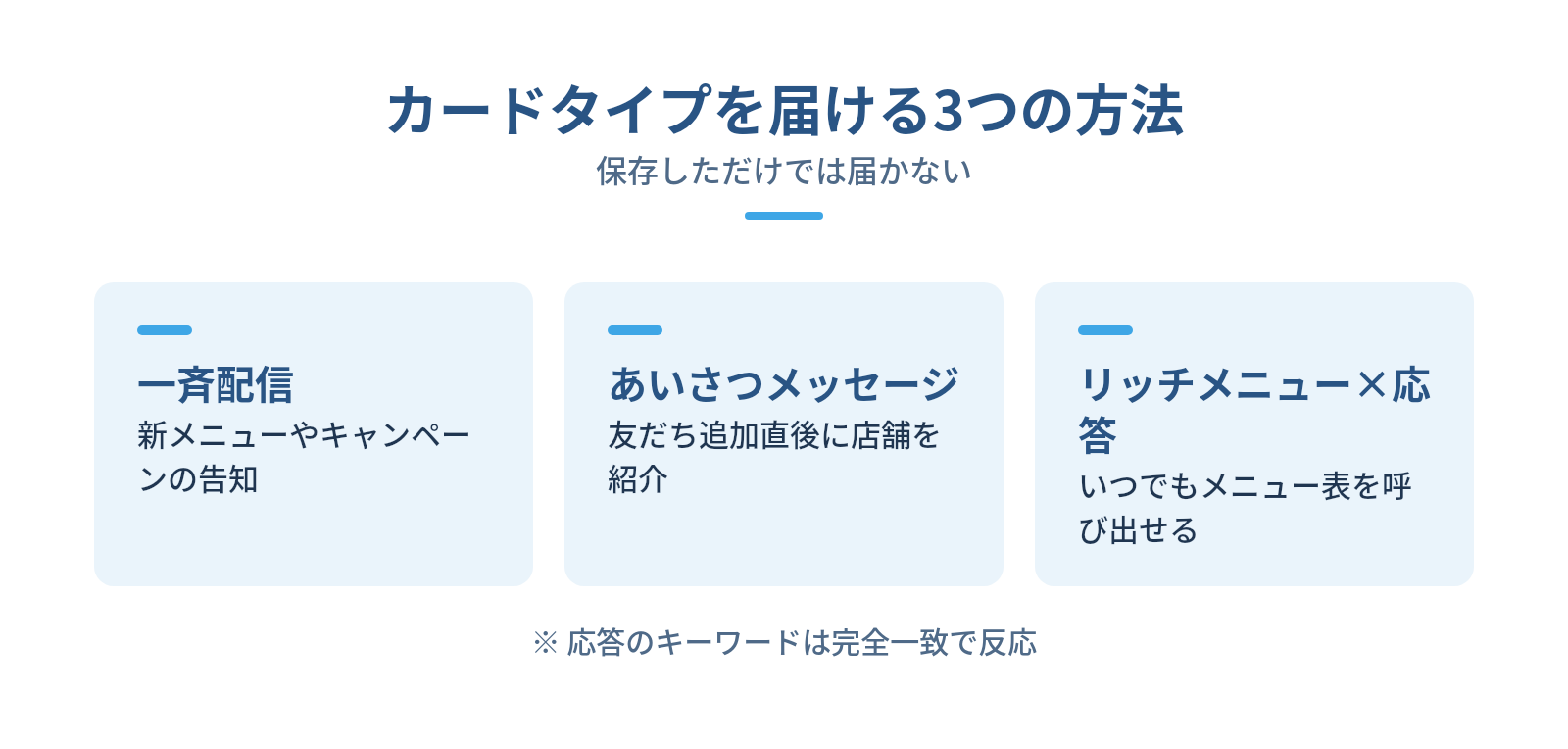
保存しただけでは届きません。メッセージ配信、あいさつメッセージ、応答メッセージのどれかに組み込んで、初めて相手の画面に表示されます。
一斉配信で新メニューやキャンペーンを告知する
一斉配信では、メッセージ配信の作成画面で「カードタイプメッセージ」を選び、保存済みのアイテムを呼び出します。プレビューで確かめたら、すぐ送るか日時を指定した予約配信にするだけです。
飲食店なら、月4回、毎週同じ曜日の同じ時間に配信するところから始めるのがおすすめです。この記事を書いているsorecoma(店舗のLINE公式アカウント運用を支援するサービス)の支援先のパンケーキカフェとおでん酒場では、毎週水曜日の11時前後に届けています。週の真ん中のお昼前は、ランチや週末の予定を考える時間と重なるからです。
毎週同じ曜日に届けば「いつもの連絡」になります。急な広告のようには受け取られません。5回目の水曜がある月は、その週を休んで月4回に固定しました。
伝えたいことは1通にまとめます。9月は「秋こそおでん」と「お月見おでん」のクーポン2種類を1通で配信し、「併用OK」と書き添えました。雨の日クーポンのようにいつでも使える特典は、配信せずリッチメニューに常設して通数を抑えています。
あいさつメッセージで友だち追加直後に店舗を紹介する
あいさつメッセージは友だち追加の直後に自動で届くため、カードでお店の紹介を並べておくと最初に必ず目に入ります。人気メニューやスタッフを、友だち追加の特典と一緒に見せる使い方です。
最初のメッセージには、予約の案内を入れません。sorecomaでは特典や診断のような気軽なものを先に出し、予約の案内は相手が自分ごととして考え始めてから届けています。
飲食店や整体サロンの友だちは、多くがお店で登録した一度来たことのあるお客様です。狙うのは初回予約ではなく、2回目の来店でしょう。
2通目以降はステップ配信で送ります。ステップ配信とは、友だち追加から何日目に何を送るかを決めておき、自動で順番に届ける配信のことです。翌日にお店の紹介、3日後に予約の案内、7日後に期限つきの特典と続けるのが基本の型でした。何日目に送るのがよいかは業種で変わるため、どの配信のあとに予約が入ったかを見て間隔を調整します。
リッチメニュー×応答メッセージでいつでも見られるようにする
メニュー表やスタッフ紹介は、リッチメニューと応答メッセージを組み合わせると、友だちがいつでも呼び出せます。応答メッセージは、決めた言葉(キーワード)が送られてきたときに自動で返すメッセージのことです。
リッチメニューのボタンに、押すと友だちから「メニュー」という文字が送られるテキストアクションを設定します。次に応答メッセージを作り、キーワードに「メニュー」、返す内容に保存したカードタイプメッセージを選べば完成です。
応答メッセージのキーワードは完全一致で反応するため、ボタンが送る文字と1文字でも違うと何も返りません。ボタンに入れた文字をコピーしてキーワード欄に貼り付け、設定後に自分のスマホでボタンを押して返ってくるかを確かめておけば防げます。
支援先のパンケーキカフェとおでん酒場の4店舗で半年間のタップ数を見ると、どの店舗もいちばん押されていたのは「クーポン」か「ショップカード」(来店ごとにポイントがたまる、LINE上のポイントカード)でした。メニュー表のボタンは、それより小さめの位置に置けば足ります。
リッチメニューの作り方と画像サイズは、次の記事で手順ごとに説明しました。
店舗で使えるカードタイプメッセージの配信パターン例
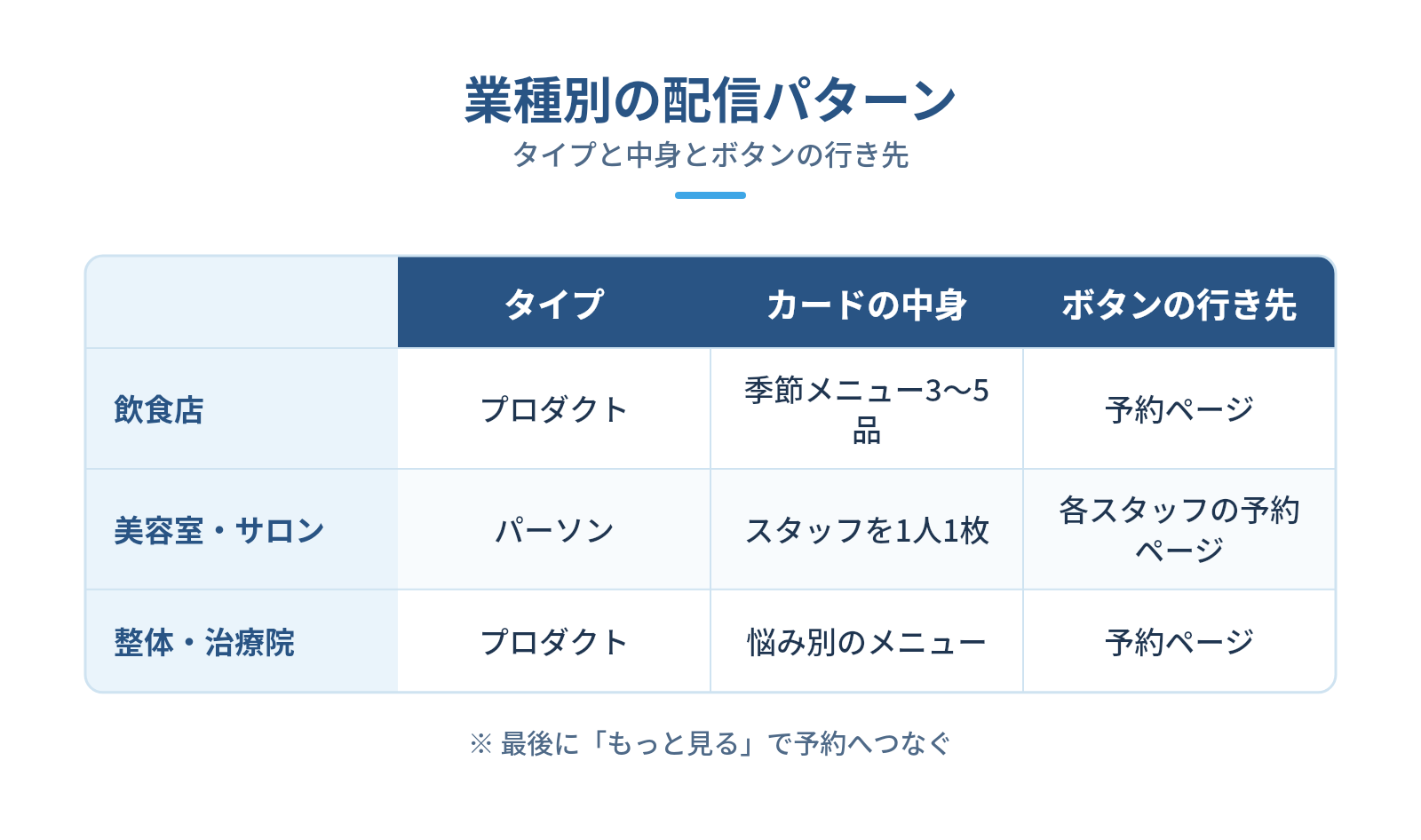
業種ごとに、カードのタイプと中身、ボタンの行き先をそのまま真似できる形で並べました。
飲食店|季節メニューをプロダクトで並べ、予約やクーポンへつなぐ
飲食店は、季節限定メニュー3〜5品をプロダクトで価格つきで並べ、最後の「もっと見る」カードで予約ページへつなぐ形が作りやすい型です。
予約の行き先は、今使っている予約システムや予約サイトの店舗ページで十分でしょう。sorecomaが支援するパンケーキカフェ・おでん酒場・居酒屋・焼肉店も、既存の予約ページに直接つないでいます。飲食店のお客様は予約前の質問が少なく、空いていればすぐ予約したい人がほとんどだからです。
LINEの役割は「行く理由を届けること」と割り切ると、配信の中身が決まります。季節の切り替えも、カードを作り直すよりクーポンの中身を「夏こそおでん」「秋こそおでん」と入れ替えるほうが手間は少なく、反応も取りやすくなりました。
美容室・サロン|パーソンでスタッフを紹介し、指名予約につなげる
美容室やネイルサロンは、パーソンでスタッフを1人1枚ずつ紹介し、ボタンから各スタッフの予約ページへつなげるのが定番です。初めてのお客様がいちばん迷うのは誰に担当してもらうかなので、顔と得意分野を先に見せておきます。
| カード | タグの例 | ボタンの行き先 |
|---|---|---|
| 店長 | カット・ショート・メンズ | 店長の予約ページ |
| スタイリスト | カラー・髪質改善 | 担当者の予約ページ |
| もっと見る | なし | スタッフ一覧ページ |
あいさつメッセージに入れておけば、新規のお客様の不安も和らぐでしょう。紹介文には「平日の夜も対応」「子連れ歓迎」のように、自分の生活に合うかを判断できる一言を入れると指名の理由になります。
整体・治療院|悩み別のメニューで、来院のきっかけをつくる
切り口は悩みです。整体院や治療院は、「肩こり」「腰痛」「姿勢」のように悩みごとにカードを分けると、自分に当てはまる1枚を選んでもらえます。プロダクトでメニューの説明と料金を載せ、ボタンを予約ページにつなぐ形です。
あわせて取り入れたいのが来院後のフォローです。一人で運営している整体サロンでは、来院の直後とその数日後にフォローの配信を送るようにしました。数日たって体の状態を思い出してもらうと、「また行こうかな」と考えるきっかけになります。
運用2ヶ月ほどで2回目と3回目の来院率が上がり始め、3ヶ月以上来ていなかった友だちのうち5名が予約につながりました。人数としては多くありませんが、一人で運営するサロンにとっては、しばらく来ていなかった人が戻るきっかけになっています。悩み別のカードを、こうした人に届けるのも同じ狙いです。
反応を上げるカードタイプメッセージの作り方と配信後の見直し
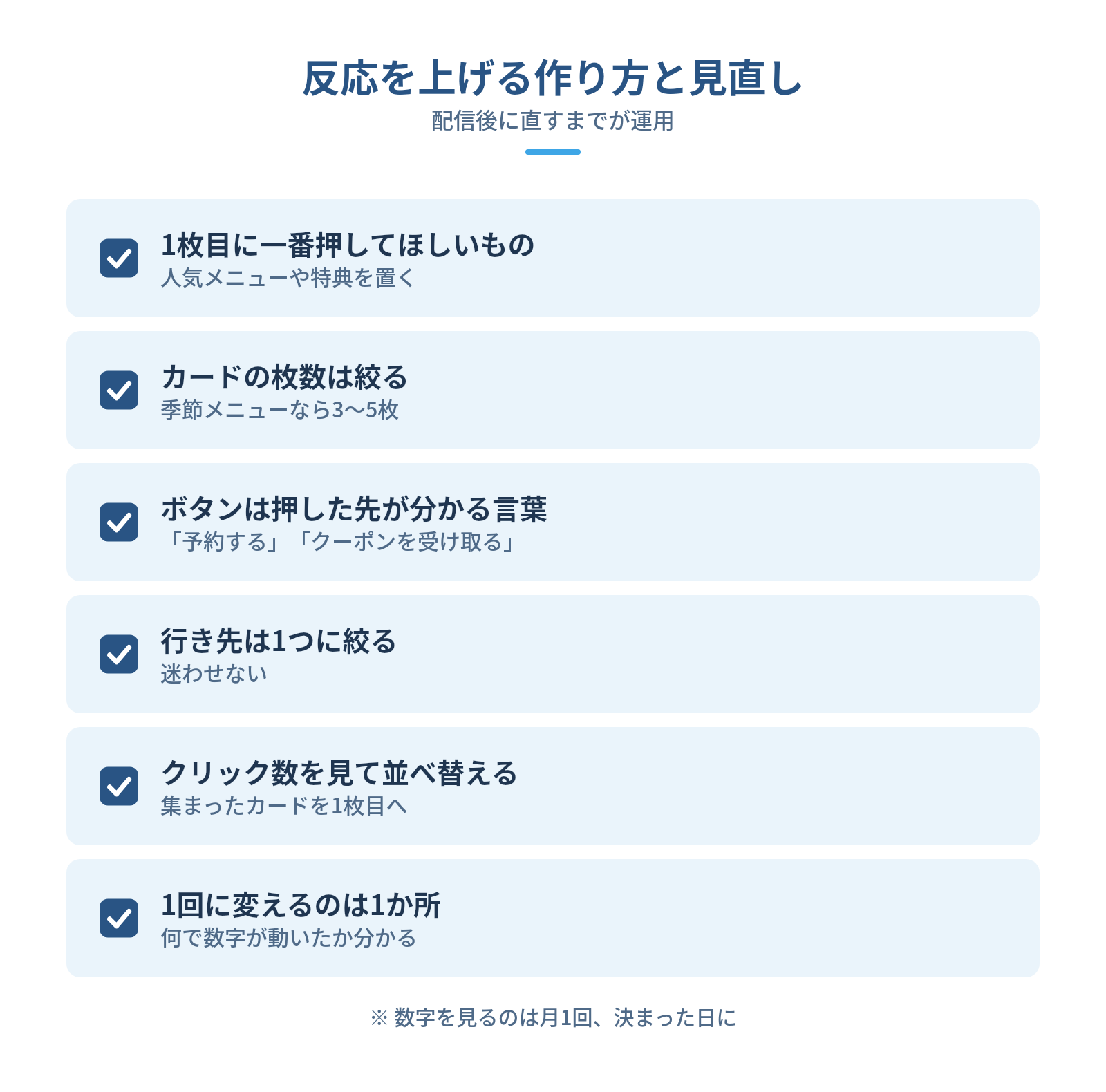
カードタイプメッセージは、配信後の数字を見て直すところまでで1回の運用です。
1枚目・カードの枚数・ボタン文言の決め方
順番で反応は変わるものです。1枚目には、いちばん押してほしい人気メニューや特典を置きます。後ろのカードほど見る人は減るからです。
9枚まで入れられても、おすすめは季節メニューなら3〜5枚、スタッフ紹介なら在籍人数分です。絞ったほうが、1枚ごとの印象が薄まりません。
ボタンは「詳しく見る」より「予約する」「クーポンを受け取る」のように、押した先で何が起きるかが分かる言葉にします。行き先も1つに絞ったほうが迷わせません。
クリック数を見て、並び順と中身を直す
配信の結果は、管理画面の「分析」にあるメッセージ配信の数字で確かめます。開封数やクリック数を配信ごとに見られるので、次に何を変えるかを決める材料になるでしょう。カードごとや2枚目以降の反応がどこまで分かるかは、分析画面で配信の詳細を開いて確かめるのが確実です。
- 反応の低いカードを、別のメニューや写真に入れ替える
- クリックが集まったカードを、次回は1枚目に移す
- ボタンの行き先が予約ページで合っているかを見直す
- 配信した曜日と時間を記録して、反応の違いを比べる
数字を見るのは月に1回、決まった日に行うと、直す作業が配信のたびに散らばりません。1回の配信で変えるのを1か所までにすると、何で数字が動いたのかを見分けやすくなります。
配信全体の見直し方は、次の記事で段階ごとに整理しました。

標準機能で足りないときは拡張ツールも選択肢になる
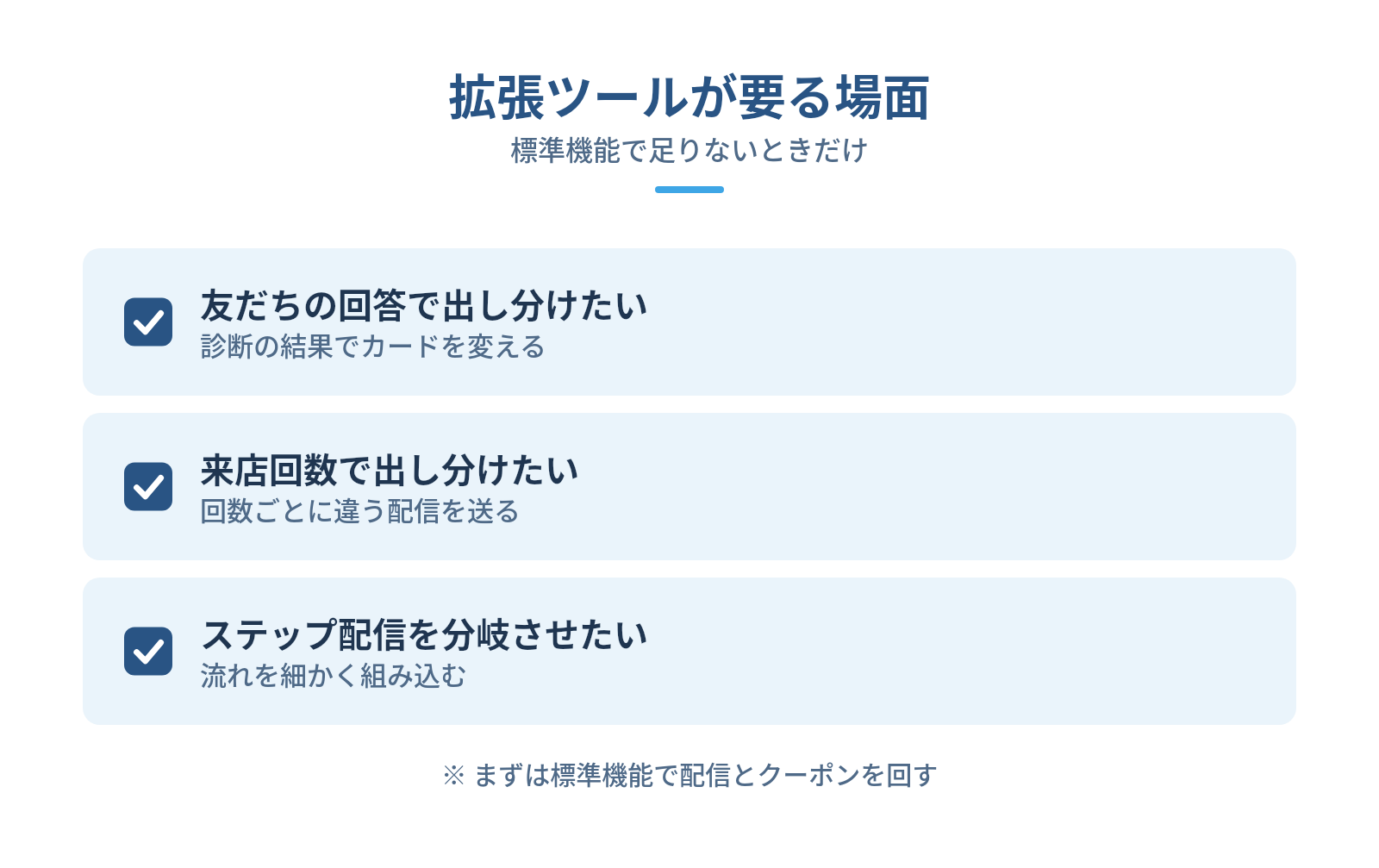
カードタイプメッセージは、LINE公式アカウントの標準機能だけで十分に使えます。拡張ツール(LINE公式アカウントに機能を足すための、別の会社のサービス)が要るのは、友だちの回答や来店回数でカードの中身を出し分けたいときや、ステップ配信の流れを分岐させたいときです。
費用を抑えるなら、拡張ツールは「必要になってから」入れてください。回答で結果が変わる診断や来店回数による出し分けは、分岐の数だけ文章も設定も増え、構築費用が一気に上がるからです。sorecomaでは、まず標準機能で配信とクーポン、ショップカードを回し、「この人たちには別の配信を送りたい」という必要が出てから導入を勧めています。
作業量を減らしたいだけなら、ツールより配信回数を見直すほうが早いです。月4回を月2回にするだけで作業は大きく減り、クーポン配信と季節企画に絞っても再来店の仕組みは回ります。
ツールごとの費用と選び方の基準は、次の記事にまとめてあります。

店舗のLINE配信づくり・運用ならsorecomaにお任せください
sorecomaは株式会社hedgeが運営し、飲食店を中心に美容院や整体サロンなど、全国の店舗のLINE公式アカウント運用を支援するサービスです。配信内容の設計からカードタイプメッセージやリッチメニューの作成、クーポンとショップカードの設計までを1社で担当しています。
お店に担ってもらうのは、管理権限の付与と写真素材の共有、店頭での声かけです。sorecomaは配信の企画と作成、毎月のレポートを受け持ちます。配信内容は必ずお店の確認を経てから出すため、お店の知らないクーポンが届くことはありません。
「カードタイプメッセージは作れたが、予約や再来店につながらない」「毎回の配信内容を考える時間がない」というご相談が、特に多い内容です。無料相談なら、今の配信を拝見したうえで進め方をご提案できます。サービスの詳細はsorecomaのサービスページでご覧ください。
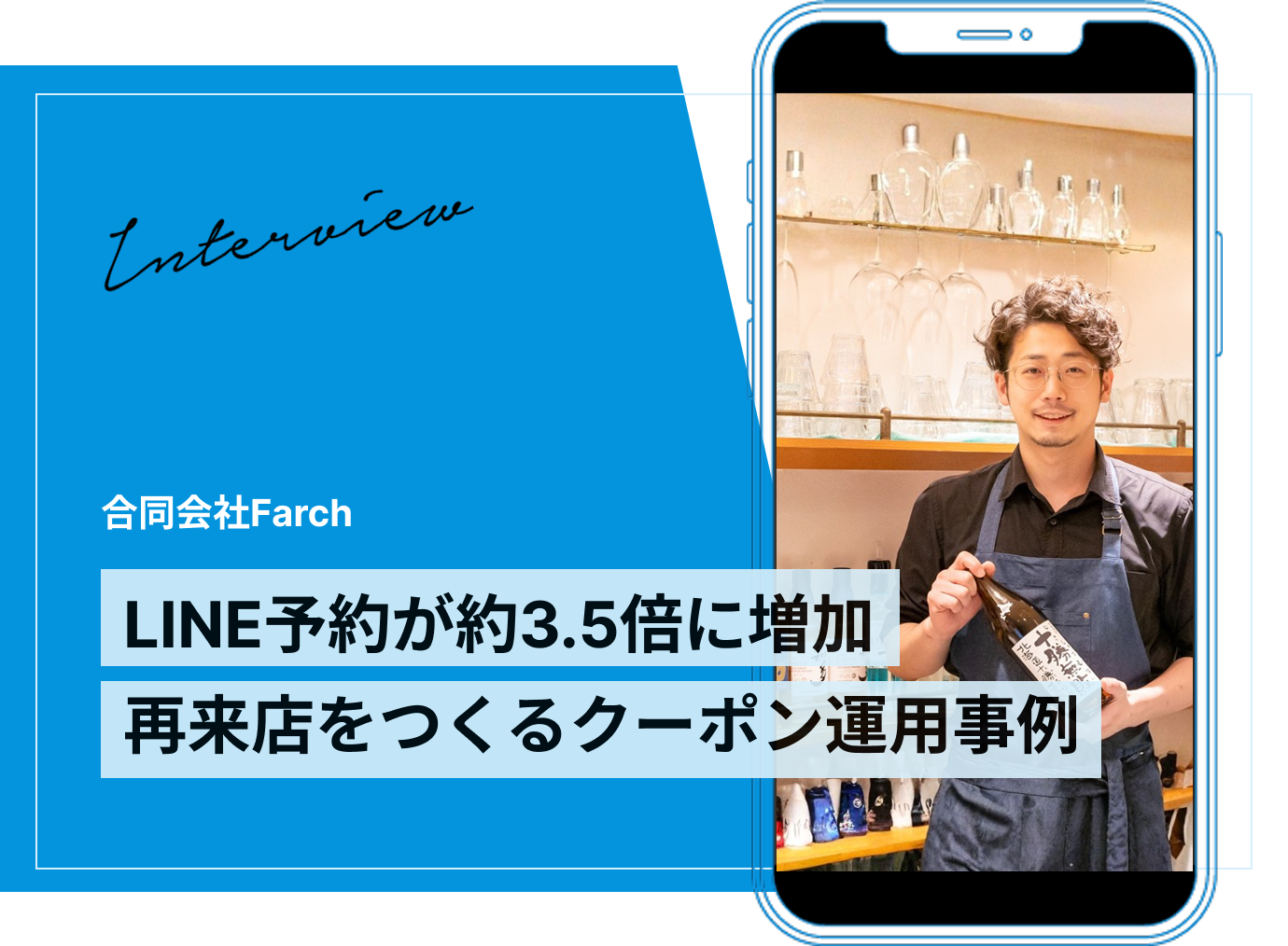
- 事例:肉酒場ケナシバ|配信内容・クーポン・予約導線を整理し、LINE経由の予約数が2ヶ月で約3.5倍(9月4件から11月14件)
- 事例:麻布の羊|LINEの役割を再来店促進に定め、リピート率が約20%から32%に
事例:肉酒場ケナシバ|配信内容・クーポン・予約導線を整理し、LINE経由の予約数が2ヶ月で約3.5倍(9月4件から11月14件)
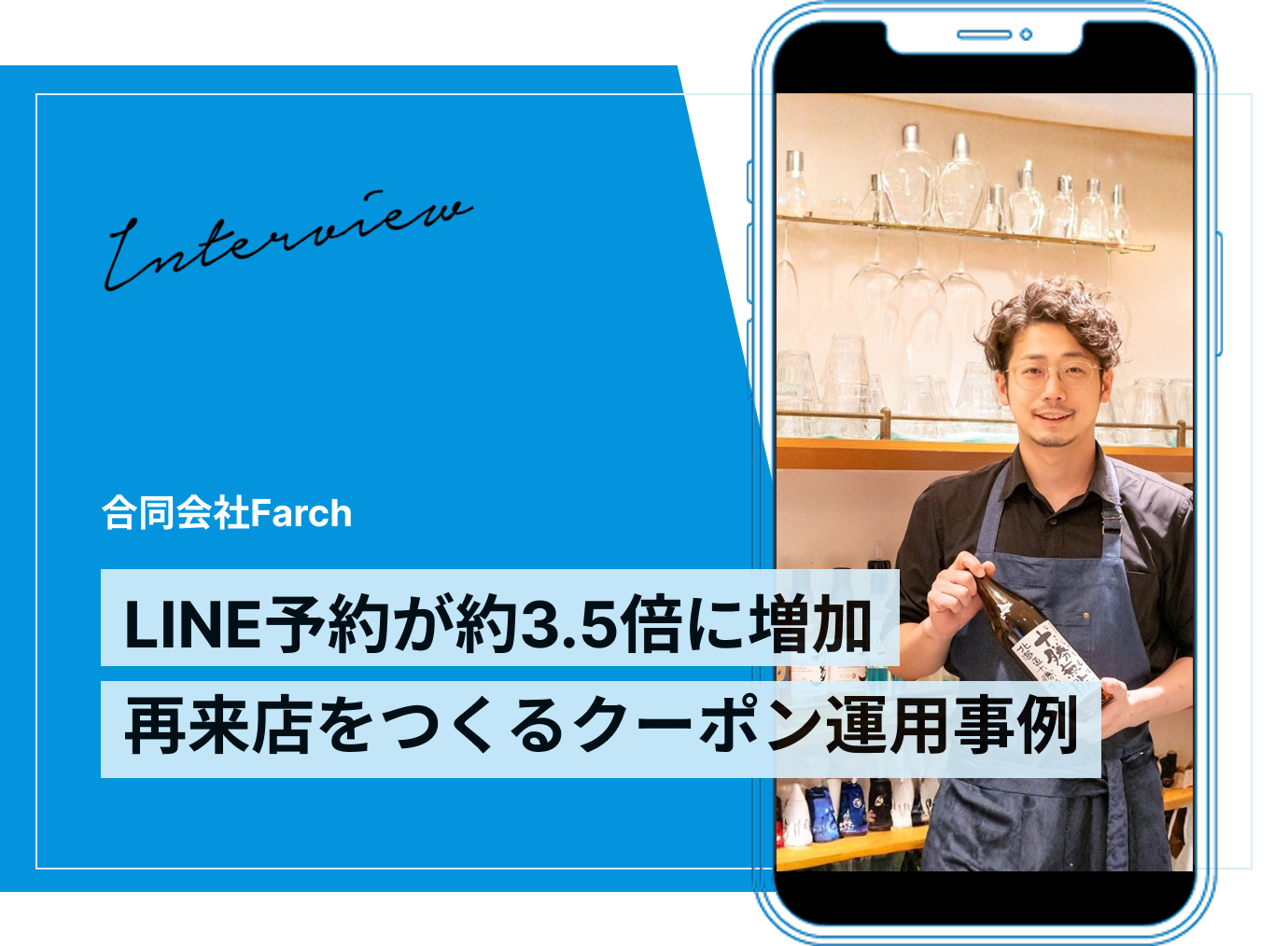
三田の肉酒場ケナシバは、LINE経由の予約がどれだけ成果になっているかをつかめず、従量課金型の予約サイトに頼っていました。
sorecomaはLINEの役割を再来店の促進に定め、配信内容とクーポン、予約導線を整理しました。もともと友だちがいたため、新しく集めるより先に、季節の限定メニューを配信で伝えて予約につなげる流れを作っています。
LINE経由の予約は9月の4件から10月に13件、11月に14件と増え、2ヶ月で約3.5倍になりました。件数はまだ大きくありませんが、配信内容とクーポン、予約導線をまとめて見直した結果として増えた数字です。カードタイプメッセージだけの効果ではありません。
反応が大きく変わるのは、「お知らせ」を「来店する理由」に変えたときです。支援している焼肉店では6月の食べ放題企画にあわせ、「LINE会員限定で松阪牛ランプかイチボを1皿プレゼント(通常3,000円相当)」と配信しました。クーポンは33件使われ、使ったお客様のお会計は合計約34万円です。「◯%オフ」より、もらえるものの価値を具体的に書くほうが反応は大きくなります。
事例:麻布の羊|LINEの役割を再来店促進に定め、リピート率が約20%から32%に
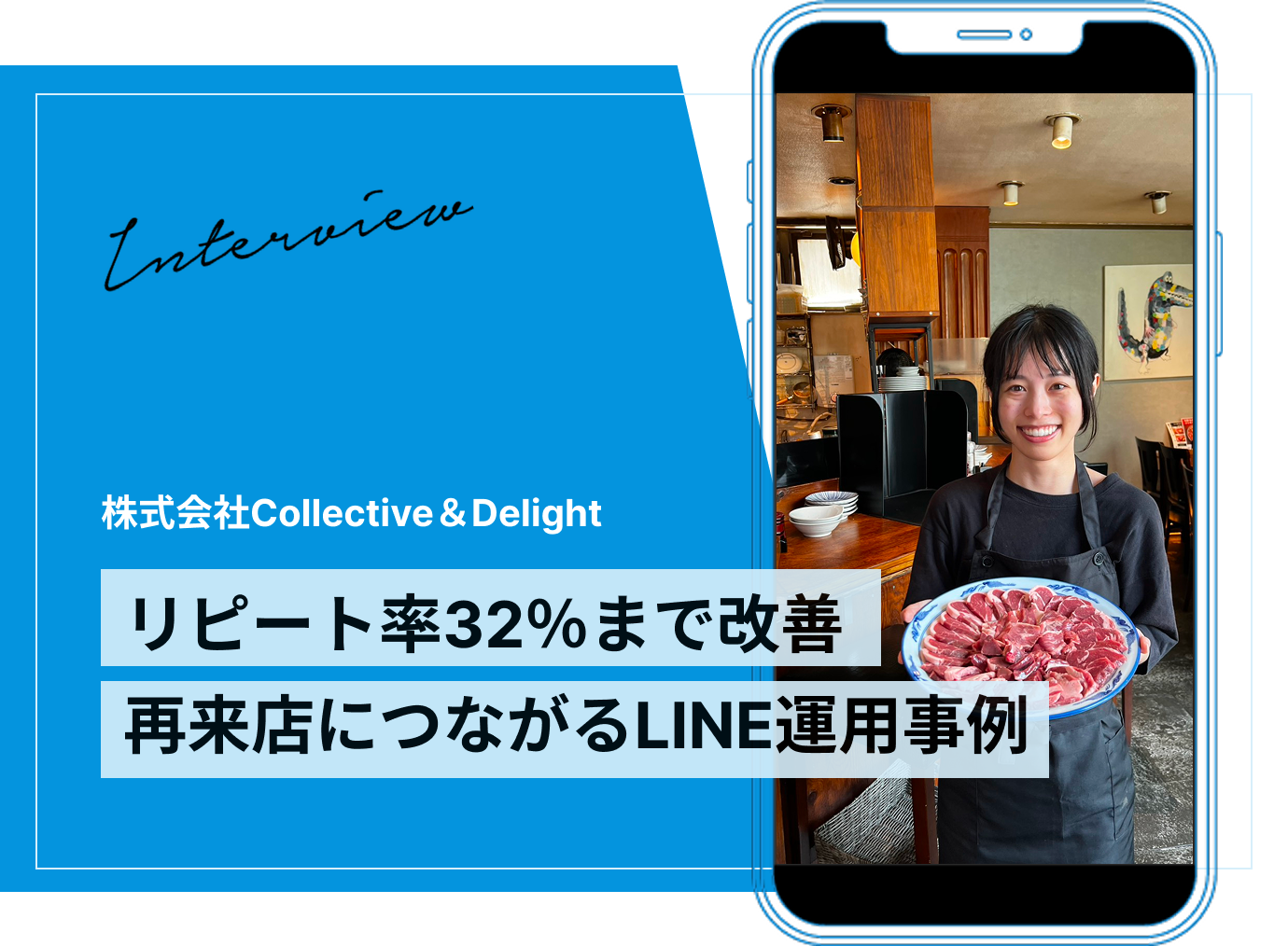
ジンギスカン専門店の麻布の羊は、新規の来店は安定していたものの、再来店につながらずにいました。
sorecomaはLINEの目的を再来店の促進に定め直し、ショップカードとクーポンを設計しました。週2回の配信を軸に、配信の頻度と内容を誰でも続けられる形に整えています。
リピート率は約20%から32%に上がり、店頭でも「前にも来ました」と声をかけられる場面が増えました。
ほかの支援先でも結果は出ています。おでん酒場では2回目来店率が18.5%から29.6%まで伸び、6ヶ月目には友だちのおよそ3人に1人が再来店しました。

よくある質問
まとめ
カードタイプメッセージは、最大9枚のカードを1通で送れる無料の機能です。複数から選んでほしいときはカードタイプ、1つを強く見せたいときはリッチメッセージと使い分けます。
状況ごとに、次にやることをまとめました。
- 新メニューの告知が近いなら、PCの管理画面でプロダクトを選んで3〜5品を並べ、最後に予約ページへの「もっと見る」カードを置く
- スタッフの指名を増やしたいなら、パーソンで紹介カードを作ってあいさつメッセージに入れる
- スマホしか手元にないなら、管理アプリでイメージを1通作り、ボタンをクーポンか予約ページにつなぐ
- メニュー表をいつでも見せたいなら、リッチメニューのテキストアクションと応答メッセージをつなぐ
- 配信済みのカードがあるなら、分析でクリック数を見て1枚目を入れ替える
作成画面を開く前に、ヘルプページで画像サイズと文字数の上限を確かめ、画像とボタンの行き先をそろえておくと手戻りが少なく済みます。保存したら、メッセージ配信の「テスト配信」で自分のスマホに送り、見え方と価格を確かめてから本番の配信に進めば、入力ミスも防げます。